Connecter votre planning d’activités à votre site Internet
En bref
Ajouter un lien Viviarto sur votre site est essentiel : c’est par ce lien que vos élèves vont accéder au planning et s’inscrire en ligne.
Vous pouvez choisir :
- un lien vers la page de présentation (infos complètes),
- ou un lien direct vers le planning (accès plus rapide à la réservation).
Où le trouver
Dashboard > Quotidien > Planning
Étapes simples
- Choisissez le lien à partager : page de présentation ou planning direct
- Récupérez l’URL depuis Viviarto (Ma page ou Planning côté participant)
- Ajoutez le lien sur votre site (bouton/menu) puis testez sur mobile + navigation privée
À retenir
- Si votre site contient déjà toutes vos infos (adresse, horaires, tarifs…), privilégiez le lien direct planning.
- Si vous n’avez pas de page dédiée “inscriptions”, la page de présentation Viviarto fait une très bonne page d’accueil élève.
- Un lien “planning” peut ouvrir directement le bon onglet (annuel / ponctuel / stage / epass) via des paramètres.
Option 1 — Mettre le lien de la page de présentation
Recommandé si vous n’avez pas encore de page “Inscriptions” complète sur votre site.
À quoi sert cette page ?
Elle peut afficher, selon votre configuration :
- vos coordonnées
- les lieux
- les activités
- le niveau et l’âge
- les moyens de paiement
- des sections comme Tarifs, Actualités, FAQ, etc.
Pour aller plus loin : Modifier sa page école
Récupérer le lien
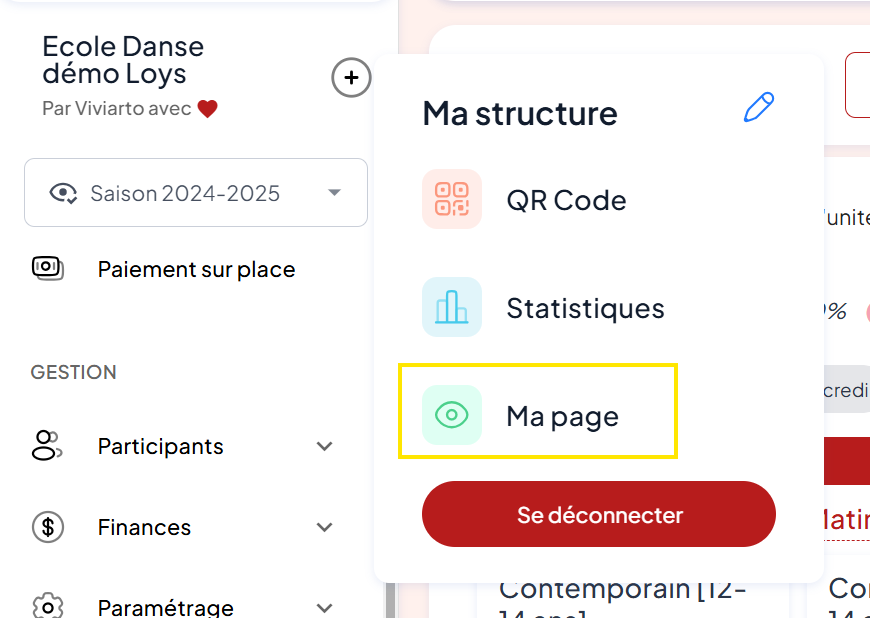
- Cliquez sur le petit “+” à côté du nom de votre structure
- Cliquez sur Ma page
- Copiez l’URL affichée : c’est le lien à intégrer sur votre site

Option 2 — Mettre directement le lien du planning
Recommandé si votre site affiche déjà vos infos de présentation.
Récupérer le lien du planning
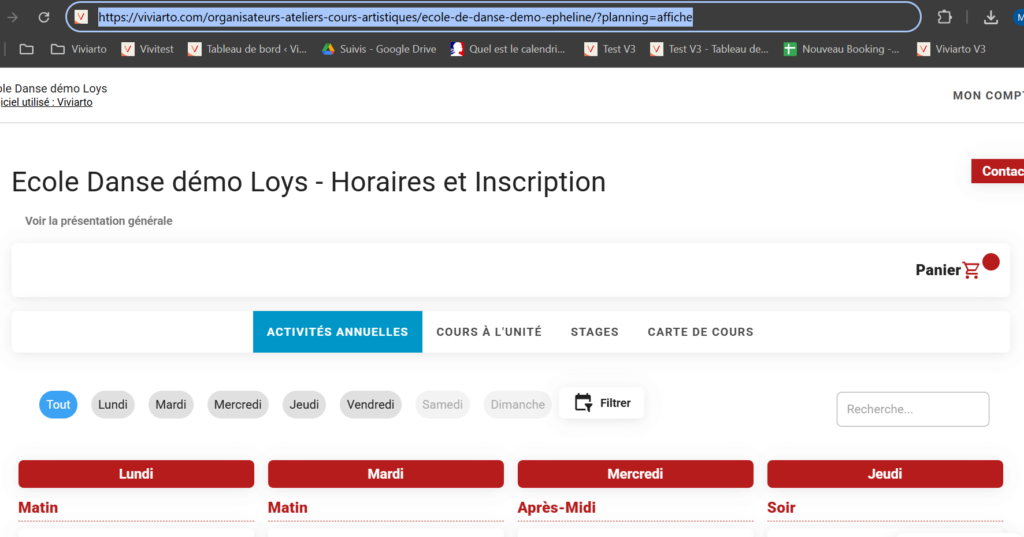
- Allez dans Planning
- En haut à droite, cliquez sur Planning côté participant
- Copiez l’URL affichée dans votre navigateur

Ouvrir directement le bon onglet du planning (paramètres)
Vous pouvez forcer l’affichage d’un onglet précis en ajoutant un paramètre à la fin du lien.
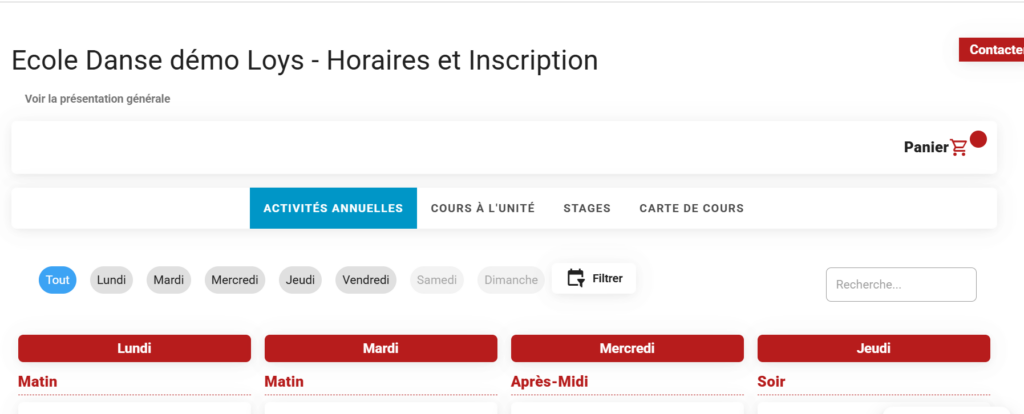
- Activités annuelles :
?planning=affiche&planning-type-show=annual
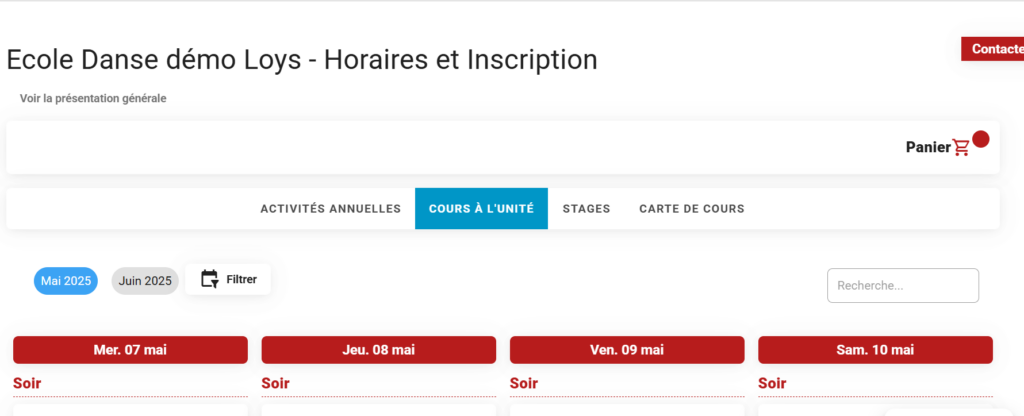
- Activités ponctuelles :
?planning=affiche&planning-type-show=regular
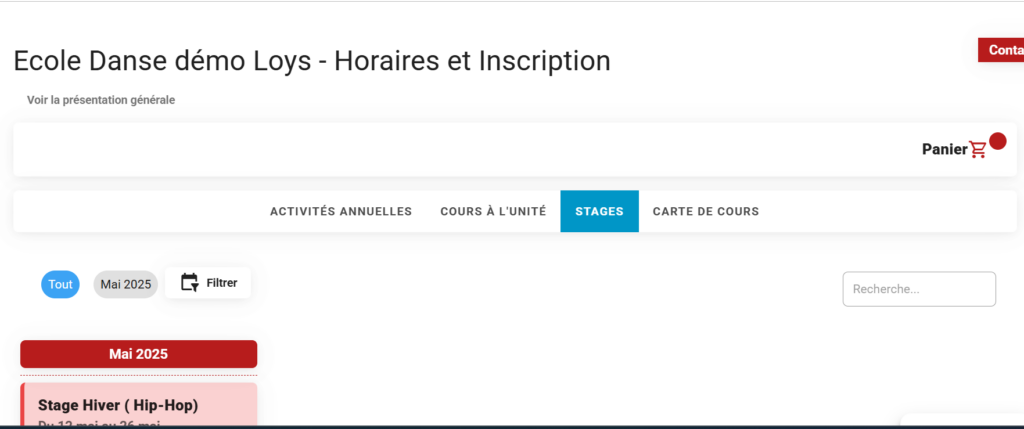
- Stages :
?planning=affiche&planning-type-show=stage
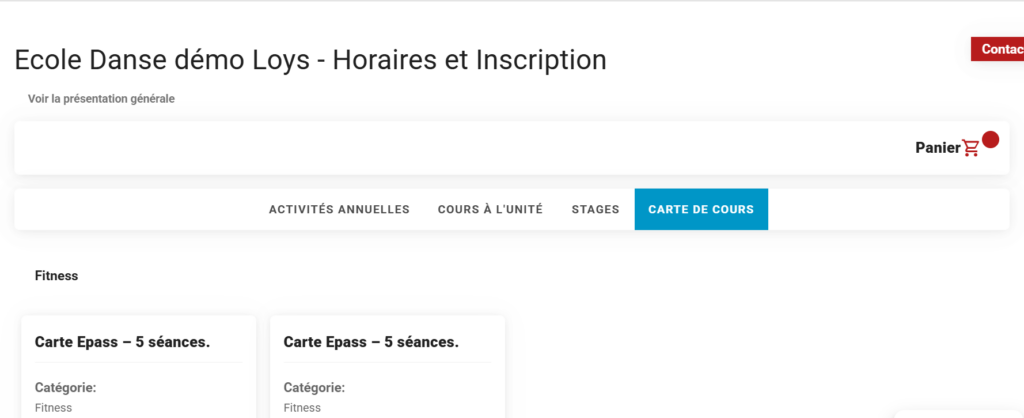
- Epass / cartes de cours :
?planning=affiche&planning-type-show=epass
Astuce
Si votre lien contient déjà un?, ajoutez les paramètres suivants avec&(et non?).
Exemple :.../?x=1&planning=affiche&planning-type-show=annual
✅ Vérifier que c’est OK
- Depuis votre site : le bouton/menu ouvre bien la bonne page Viviarto
- En navigation privée : vous arrivez sur une page accessible sans être connecté
- Sur mobile : la page s’affiche correctement et le parcours d’inscription est fluide
- Côté planning : les ateliers visibles ont bien dates + formats de vente + tarifs (sinon la page peut paraître “vide”)
Erreurs fréquentes (et comment les éviter)
- La page est vide → ateliers sans dates futures ou formats en brouillon / sans tarifs
- Le lien ouvre le mauvais onglet → mauvais paramètre
planning-type-show=... - Les élèves ne trouvent pas le bouton → bouton pas assez visible (header recommandé)
- Le lien ne marche pas sur mobile → test manquant (toujours tester sur smartphone)
Bonnes pratiques
- Mettez un bouton très visible : S’inscrire, Réserver, Voir le planning.
- Créez plusieurs boutons si vous avez plusieurs offres (ex. Annuel, Stages, Cartes).
- Ajoutez le lien aussi dans :
- le menu du site
- la bio Instagram / Facebook
- vos emails/newsletters
- Testez à chaque changement de saison (certains ateliers peuvent devenir invisibles si dates/format ne sont plus à jour).
Dépannage rapide
Le lien renvoie vers une page vide ou sans cours
- Vérifiez que les ateliers ont des dates dans le futur
- Vérifiez que les formats sont publiés (pas en brouillon) et avec tarif
- Vérifiez que vous ouvrez le bon onglet (annual / regular / stage / epass)
Les élèves ne trouvent pas le bouton sur mon site
- Ajoutez un bouton dans le header + un second dans une section “Inscriptions”
Le lien n’ouvre pas le bon onglet
- Vérifiez
planning-type-show=... - Si le lien contient déjà
?, utilisez&planning=...au lieu de?planning=...
- Vérifiez