Mes codes de réduction
En bref
Dans Viviarto, vous pouvez créer des codes de réduction (montant ou pourcentage) pour appliquer une remise sur tout le panier ou sur une sélection (ateliers / Epass).
Vous pouvez aussi gérer la visibilité, la période de validité, l’usage unique et demander un justificatif.
Où le trouver
Dashboard > Paramétrage > Codes de réduction
Étapes simples
- Aller dans Codes de réduction puis cliquer sur Ajouter un code de réduction
- Renseigner la remise (type + valeur) et les règles (visibilité, validité, justificatif, usage unique…)
- (Optionnel) Limiter la réduction à certains ateliers / Epass, puis sauvegarder
Comprendre un code de réduction (avant de créer)
Un code de réduction sert à appliquer une remise sous conditions. Avant de créer le code, définissez :
- Type de remise : montant fixe (€) ou pourcentage (%)
- Bénéficiaires : tout le monde, ou uniquement des personnes autorisées (restriction)
- Périmètre : tout le panier ou seulement certains produits
- Justificatif : demandé ou non (et obligatoire ou facultatif)
- Durée : dates de début/fin (si besoin)
- Usage unique : utilisable une seule fois (par n’importe qui) ou réutilisable
Créer un code de réduction
- Allez dans Paramétrage > Codes de réduction
- Cliquez sur Ajouter un code de réduction
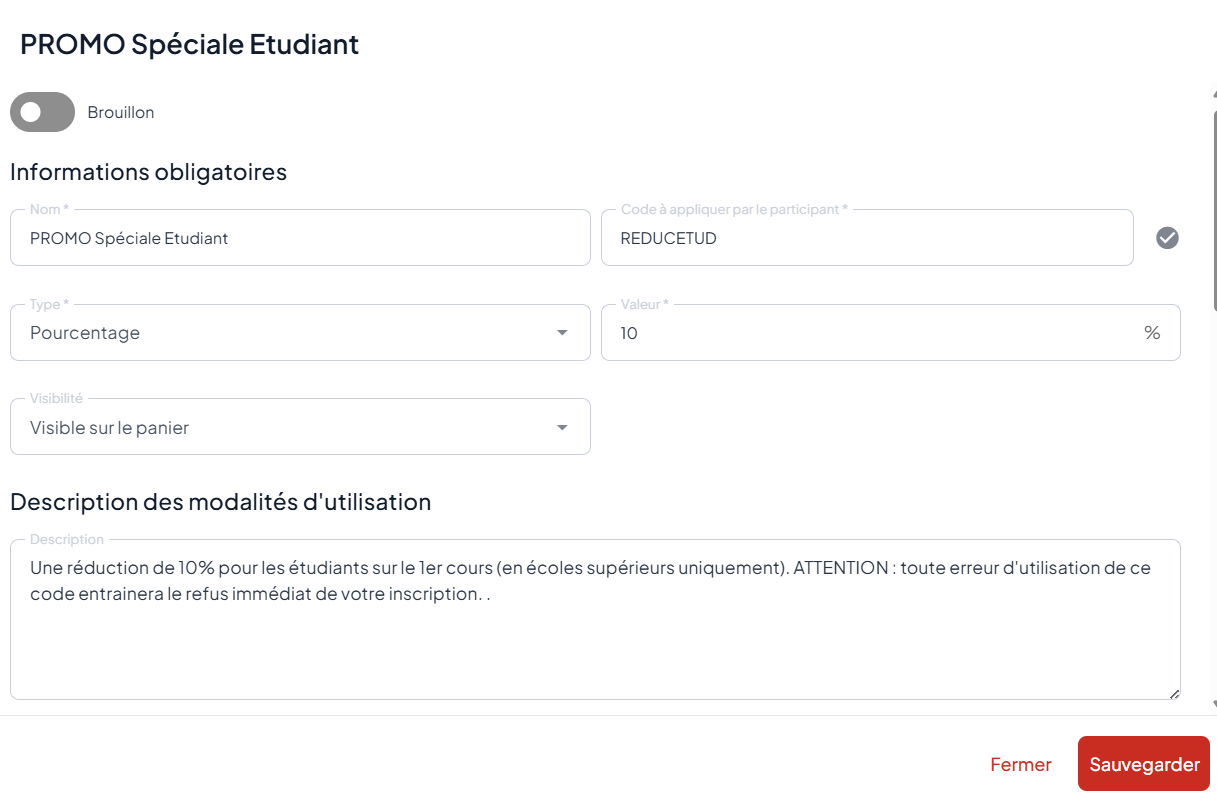
- Renseignez :
- Nom (ex. “Réduc inscription anticipée”, “Tarif étudiant”)
- Type : Montant ou Pourcentage
- Valeur : ex. 10€ ou 15%
Le code est généré automatiquement, mais vous pouvez le modifier.
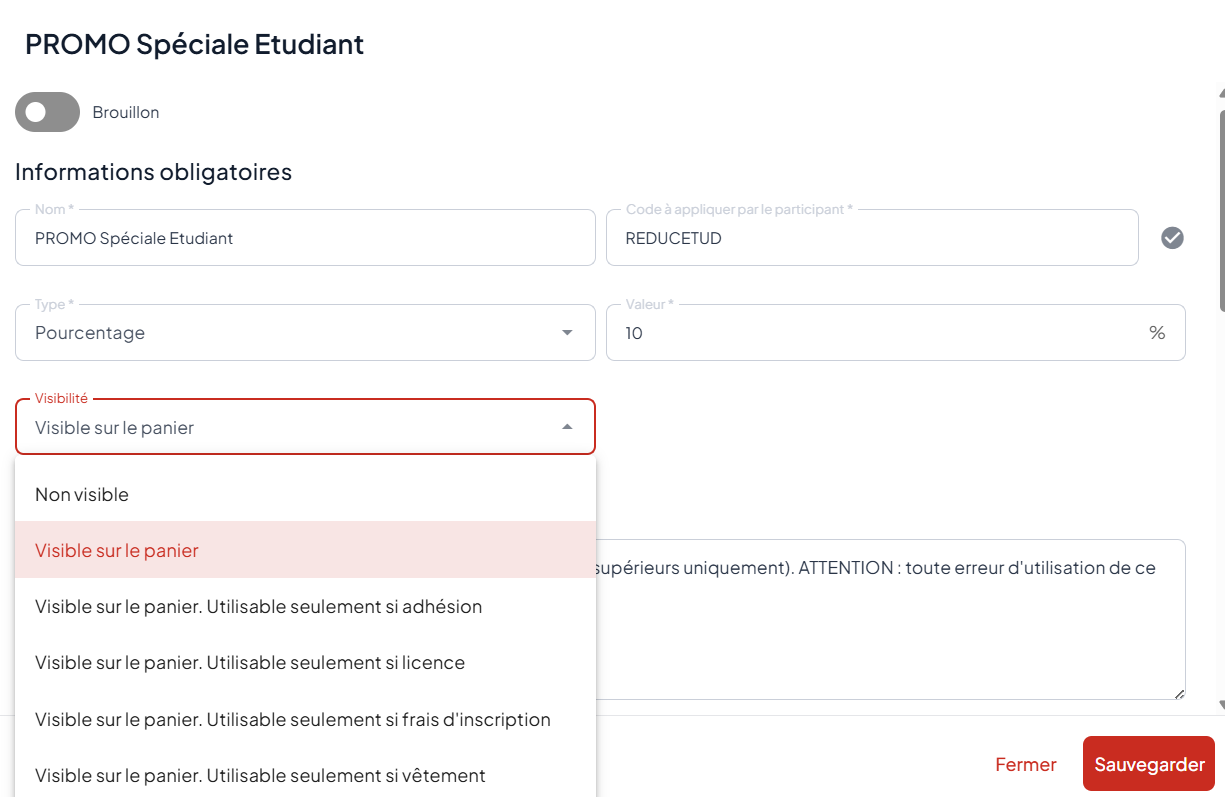
- Configurez la visibilité (où et comment le code apparaît à l’inscription)
- (Optionnel) Ajoutez une description
Utile pour préciser les règles : “réservé aux étudiants”, “valable avant le 15/09”, etc.
Paramètres importants
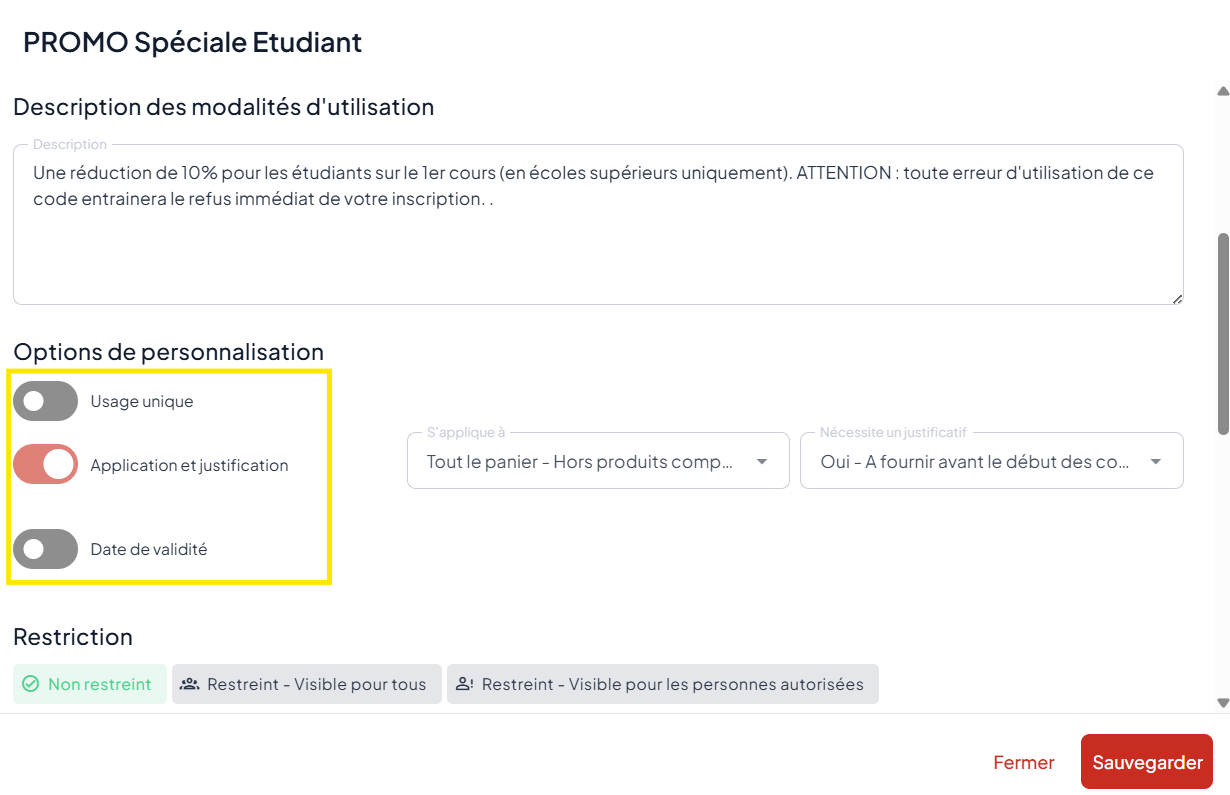
Usage unique
Un code en usage unique est visible dans le panier tant qu’il n’a pas été utilisé.
Dès la première utilisation, il devient indisponible.
Application et justification
Le bloc Application et justification permet de :
- définir si la réduction s’applique à tout le panier ou à un élément spécifique
- demander un justificatif (obligatoire ou non)
Période de validité
Vous pouvez limiter le code à une période via une date de début et une date de fin.
Limiter le code à certains ateliers / Epass (sélection)
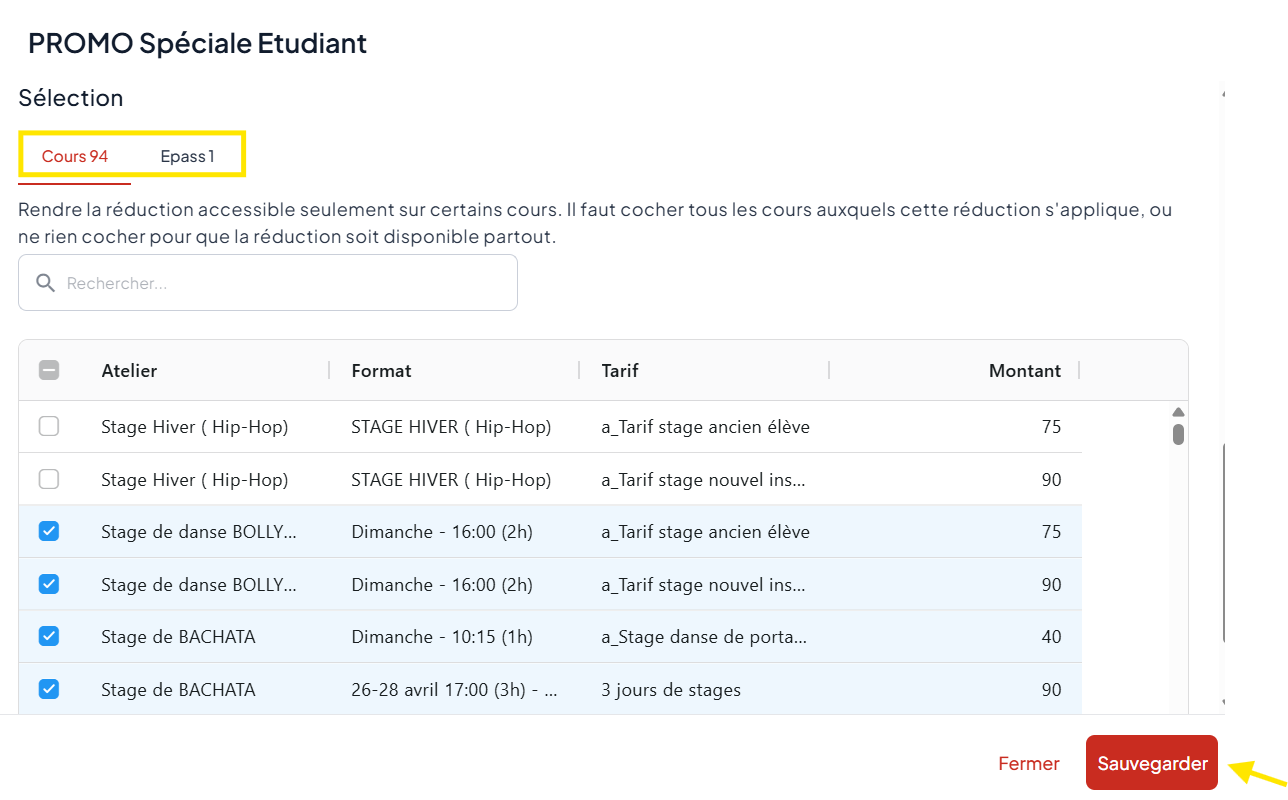
Pour appliquer la réduction uniquement à certains produits :
- Descendez jusqu’à la section Sélection
- Cochez les ateliers et/ou Epass concernés
- Sauvegardez
Important
- Si aucun atelier/Epass n’est sélectionné : la réduction est valable sur l’ensemble des cours / cartes.
- Si au moins un élément est coché : la réduction s’applique uniquement à cette sélection.
Restreindre l’accès au code de réduction (3 niveaux)
Comme pour certains tarifs / modalités, vous pouvez restreindre l’accès :
- Non restreint : tout le monde peut utiliser la réduction
- Restreint – Visible pour tous : tout le monde voit l’option mais doit demander l’accès
- Restreint – Visible pour les personnes autorisées : l’option est invisible tant que vous n’avez pas autorisé l’élève
Si vous utilisez des restrictions, l’identification se fait via l’email de compte utilisé par l’élève.
Comprendre la visibilité (statuts)
Il existe 3 statuts côté école :
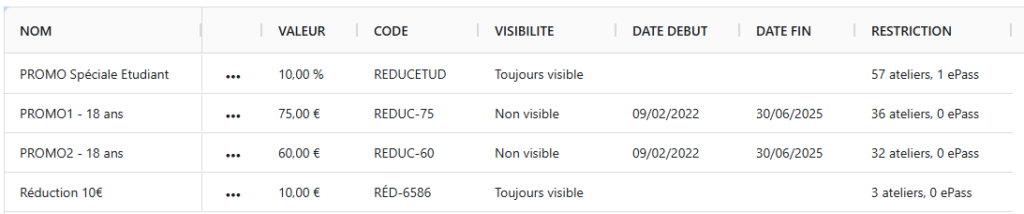
- Non visible (par défaut) : le code existe mais n’apparaît pas à l’inscription
➜ l’élève doit le connaître pour l’appliquer. - Toujours visible : le code apparaît dans le panier (cas le plus fréquent).
- Inactif : le code ne peut pas être utilisé, notamment si :
- la case Activé n’est pas cochée
- la date de fin est dépassée
- le code est en usage unique et a déjà été utilisé
Étape suivante
Si vous paramétrez votre structure dans l’ordre, passez à :
Créer une adhésion / cotisation
Bonnes pratiques
- Donnez un nom explicite (objectif + public) : “Étudiant -10%”, “Fratrie 15€”…
- Utilisez la description pour indiquer la règle (ex. justificatif, période, conditions).
- Si la réduction ne doit concerner qu’un produit, utilisez Sélection (sinon elle s’applique à tout).
- Pour une offre “privée” (anciens élèves, cas particuliers), utilisez :
- Non visible (code à communiquer)
- et/ou une restriction (personnes autorisées)
- Testez toujours le parcours en navigation privée (comme un nouvel inscrit).
Dépannage rapide
Le code ne s’applique pas
- Vérifiez qu’il est Activé
- Vérifiez la période de validité (début/fin)
- Vérifiez la Sélection (si vous avez coché des ateliers/Epass, il ne s’applique que là)
Le code est “inactif”
- Date de fin dépassée, non activé, ou usage unique déjà utilisé
Un élève ne voit pas la réduction
- Vérifiez le statut (non visible vs toujours visible)
- Vérifiez la restriction (visible pour tous / personnes autorisées)