Créer un calendrier de référence
En bref
Un calendrier de référence définit vos jours de cours (et donc vos jours “sans cours” : vacances, jours fériés, fermetures…).
Il sert ensuite de base pour générer automatiquement les dates de vos ateliers, sans avoir à supprimer manuellement les séances qui ne doivent pas exister.
Où le trouver
Dashboard > Paramétrage > Calendriers de référence
Étapes simples
- Ouvrir Paramétrage > Calendriers de référence
- Cliquer sur + Ajouter un calendrier de référence, puis sélectionner les jours de cours
- Sauvegarder et utiliser ce calendrier lors de la création des dates d’un atelier
Pourquoi créer un calendrier de référence ?
En préparant un calendrier propre, vous :
- gagnez du temps lors de la création des dates,
- évitez de générer des séances pendant les vacances,
- réduisez le risque d’erreurs (cours créés “par accident” sur des périodes fermées).
Créer un calendrier de référence
- Allez dans Calendriers de référence (menu Paramétrage)
- Cliquez sur + Ajouter un calendrier de référence

Donnez un titre à votre calendrier
Exemple : Calendrier 2025/2026 (ou “Adultes 2025/2026”, “Enfants 2025/2026”…)Cochez/décochez les jours ouvrés (jours où les cours ont lieu)
- Vous pouvez appliquer une sélection à un mois complet via les boutons à gauche du calendrier.
Cliquez sur Sauvegarder
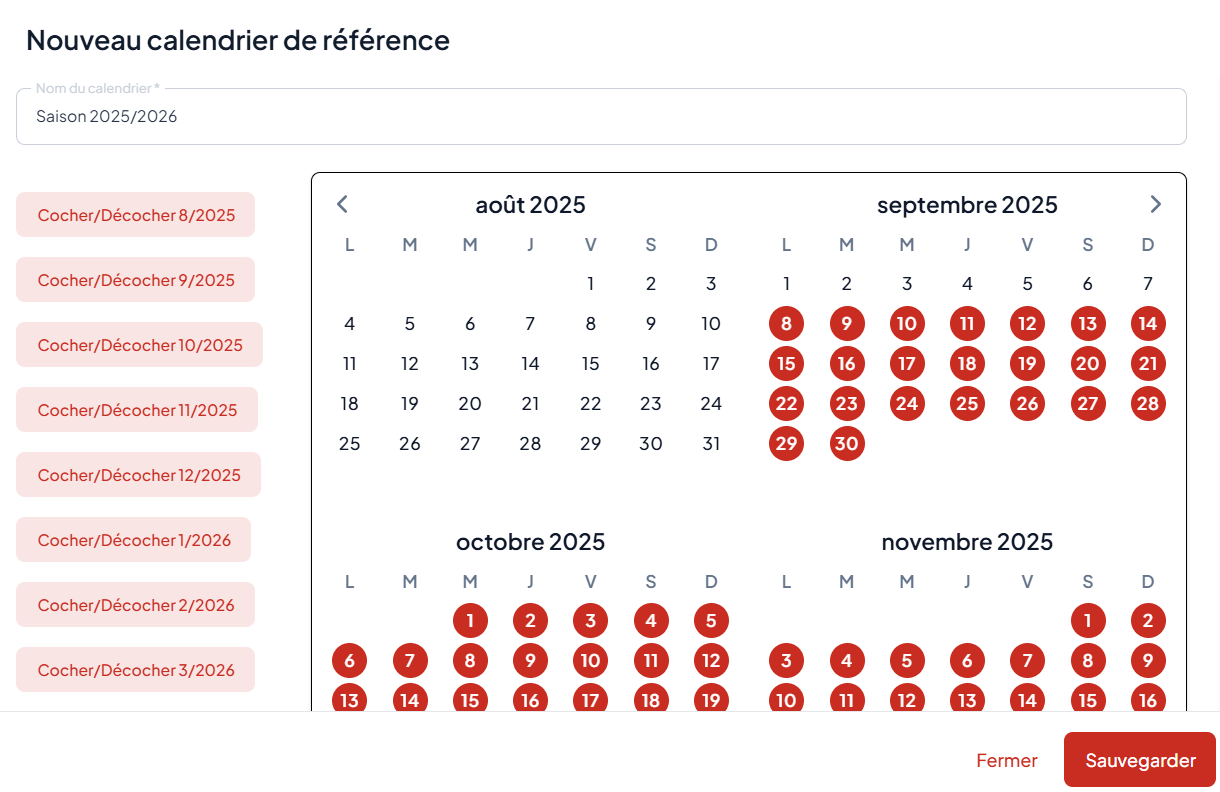
✅ Votre calendrier est créé et prêt à être utilisé pour générer les dates de vos ateliers.

Créer plusieurs calendriers (recommandé dans certains cas)
Vous pouvez créer autant de calendriers que nécessaire.
Exemples utiles :
- Adultes vs Enfants/Ados (vacances différentes)
- Salle A vs Salle B (fermetures différentes)
- Saison classique vs planning “été” / stages
Supprimer un calendrier de référence
- Cliquez sur les 3 petits points à côté du calendrier
- Cliquez sur Supprimer
- Confirmez en cliquant à nouveau sur Supprimer

Utiliser le calendrier lors de la création des dates
Lors de la génération des dates d’un atelier, sélectionnez le calendrier de référence correspondant à la saison / au public.
Étape suivante
Une fois votre calendrier créé, vous pouvez créer vos ateliers :
Paramétrer les informations principales de mon atelier
Bonnes pratiques
- Nommez vos calendriers de façon explicite : Saison + Public + (optionnel) Lieu.
- Créez un calendrier “propre” (sans vacances) : vous éviterez de supprimer des dizaines de dates plus tard.
- Si vous hésitez entre deux calendriers, créez-en deux : c’est plus simple à maintenir qu’un calendrier “mixte”.
Dépannage rapide
Je ne vois pas mon calendrier lors de la création des dates
- Vérifiez qu’il est bien sauvegardé
- Vérifiez que vous êtes sur la bonne saison / période (selon votre configuration)
Des dates se créent pendant les vacances
- Vérifiez que ces jours sont bien décochés dans le calendrier
- Si besoin, créez un calendrier “Enfants” et un calendrier “Adultes”