Créer les formats de vente de mon atelier
En bref (2–3 lignes)
Pour être visible et réservable, un atelier doit être associé à au moins une date future et à un format de vente contenant un tarif.
Un format de vente définit comment vous vendez vos séances : à l’unité, en stage, au trimestre, à l’année, etc.
Où le trouver (Dashboard > …)
Dashboard > Quotidien > Planning
➡️ Ouvrir un atelier > Modifier formats de vente (ou onglet Formats de vente dans la fiche atelier)
Étapes simples (1,2,3)
- Vérifier : l’atelier a des dates + vous avez créé les tarifs
- Créer : un format (type + dates + tarifs + places + options)
- Tester : visibilité côté élèves via Planning côté participant
À retenir (atelier / dates / format / tarifs)
- Atelier : la fiche descriptive (titre, âge, niveau, lieu…)
- Dates : quand les séances ont lieu
- Format de vente : comment on vend ces dates (année, trimestre, stage, unité…)
- Tarif : le prix associé au format
✅ Visible côté internautes si au moins 1 format contient : (1) une date future (2) un tarif (3) pas en brouillon.
Avant de commencer (pré-requis)
- Créer vos tarifs : Créer tous mes tarifs
- Ajouter des dates à votre atelier : Ajouter des dates à mon atelier
Votre besoin (aller plus vite)
- Je vends à l’année → voir : Formats “Année”
- Je vends au trimestre → voir : Formats “Trimestre”
- Je vends un stage → voir : Formats “Stage”
- Je vends à l’unité → voir : Formats “Cours à l’unité”
- Je vends avec une logique spéciale (ex. parité H/F) → voir : Cas avancés
Créer un format de vente
Accès (2 façons)
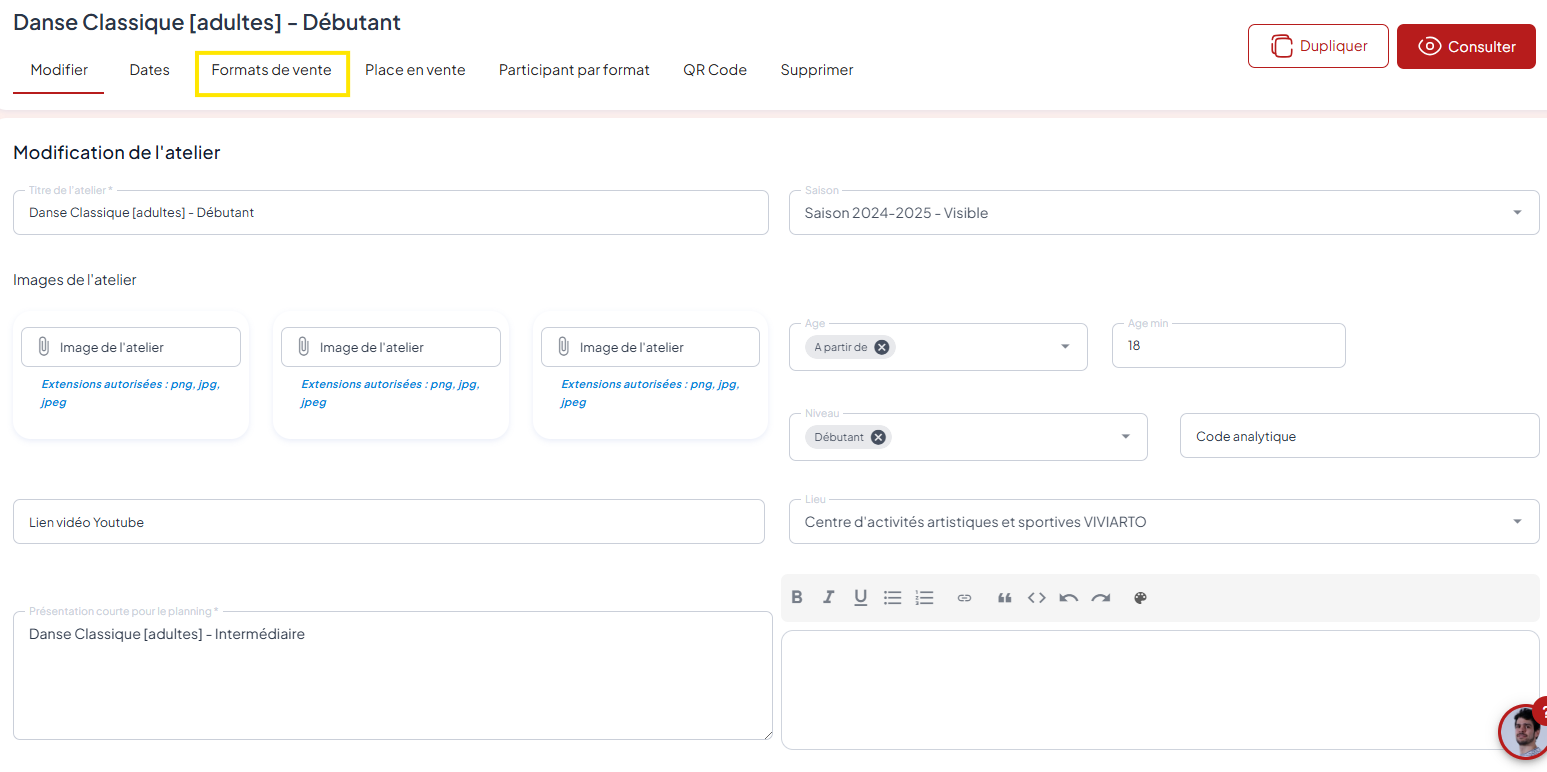
Depuis la fiche atelier
- Ouvrez l’atelier > onglet Formats de vente
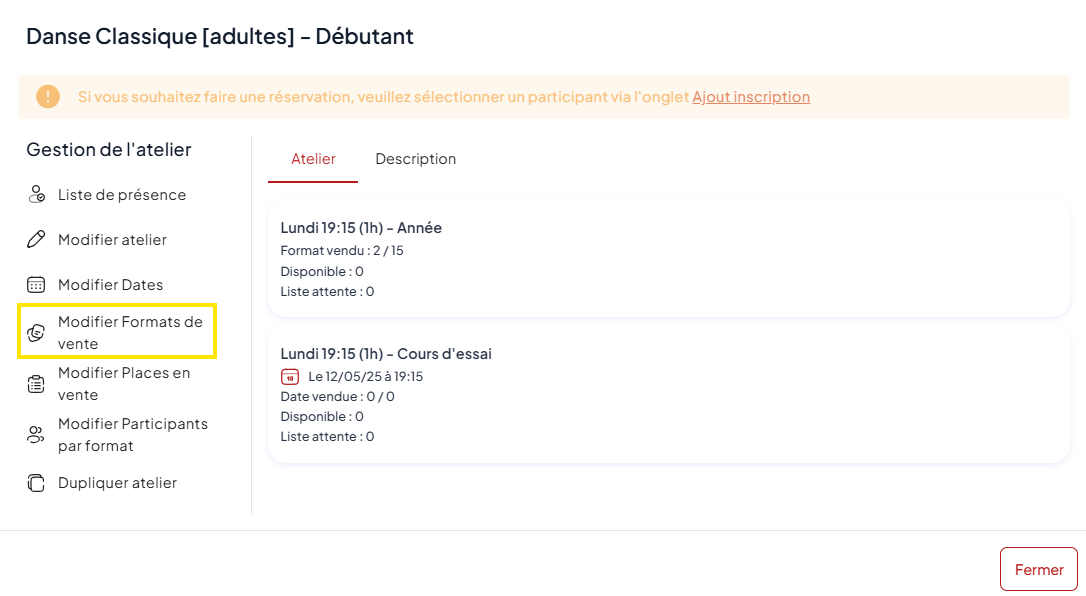
Depuis le planning
- Planning
- Ouvrir l’atelier
- Modifier formats de vente
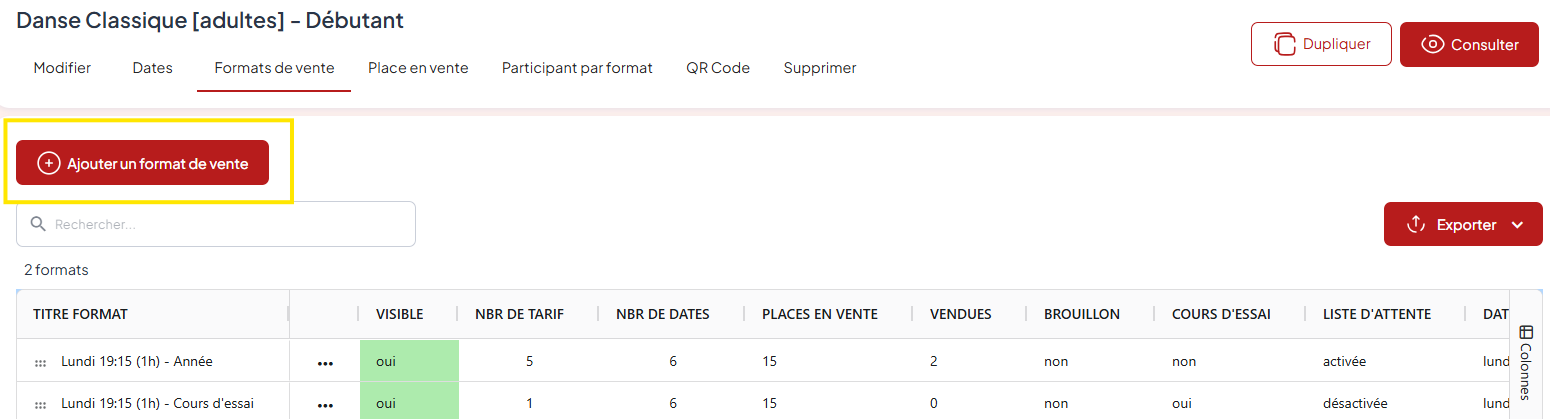
Puis :
- Cliquez sur + Ajouter un format de vente
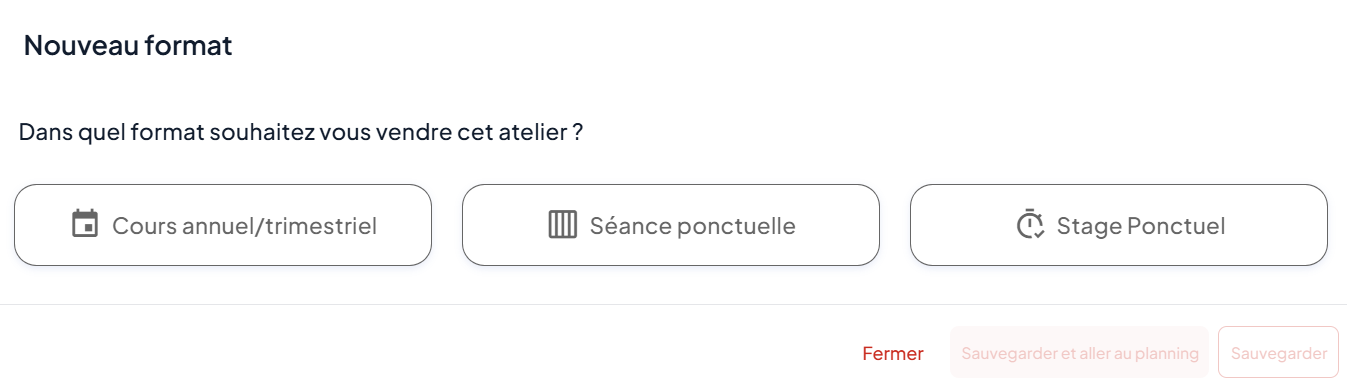
Étape clé : choisir le bon type de format (impact sur l’onglet planning)
Quand vous créez un format, Viviarto vous demande le type. Ce choix détermine :
- l’onglet où le cours apparaît côté élèves
- le parcours d’inscription
Quel type choisir ?
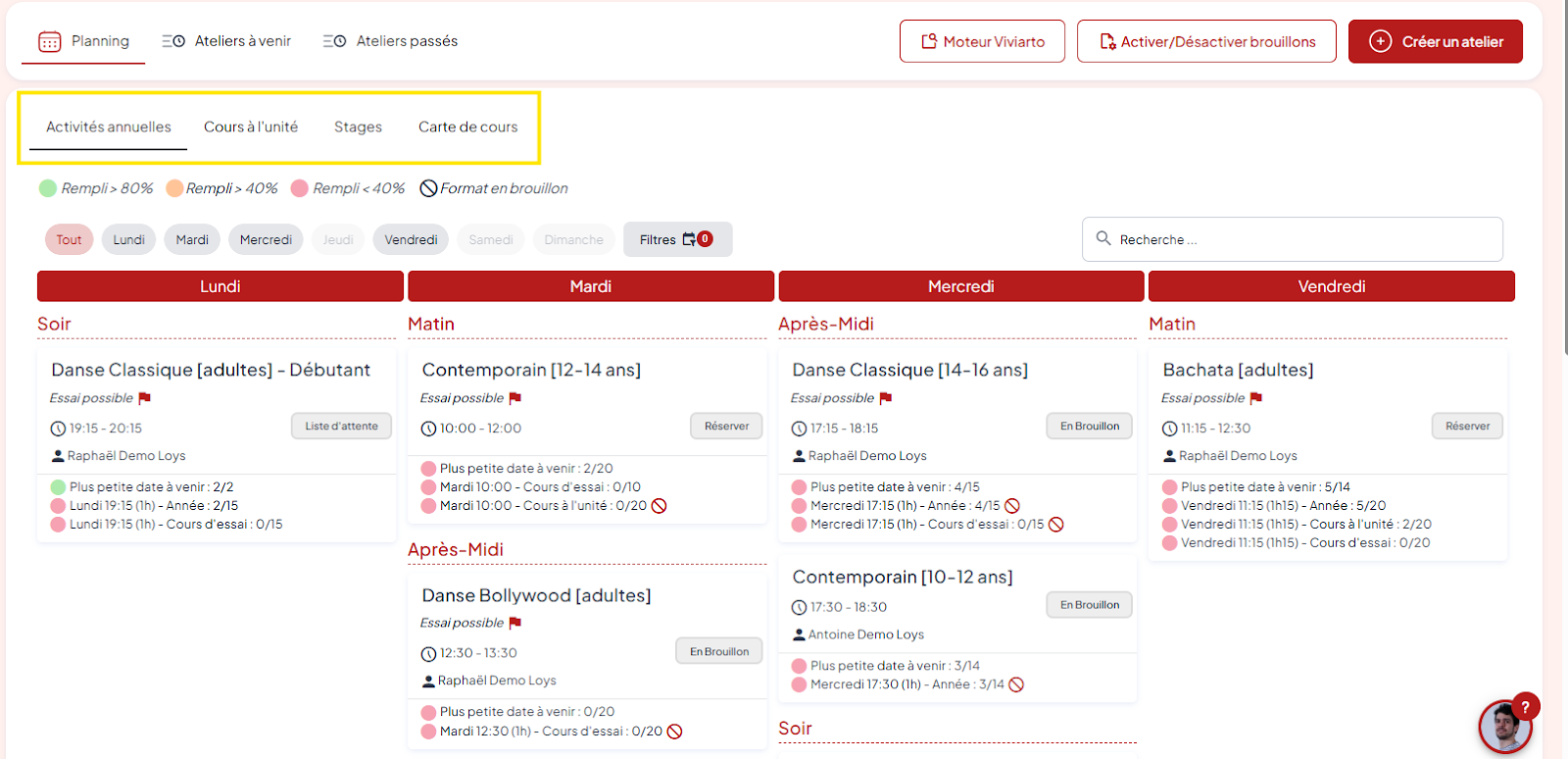
- Cours annuel / trimestriel → visible dans le planning d’activités
- Stage → visible dans l’onglet Stages
- Cours à l’unité / cours régulier → visible dans l’onglet dédié (selon votre configuration)
- Epass / carte de cours → visible dans l’onglet Epass / cartes
Paramétrer le format (ce qui compte vraiment)
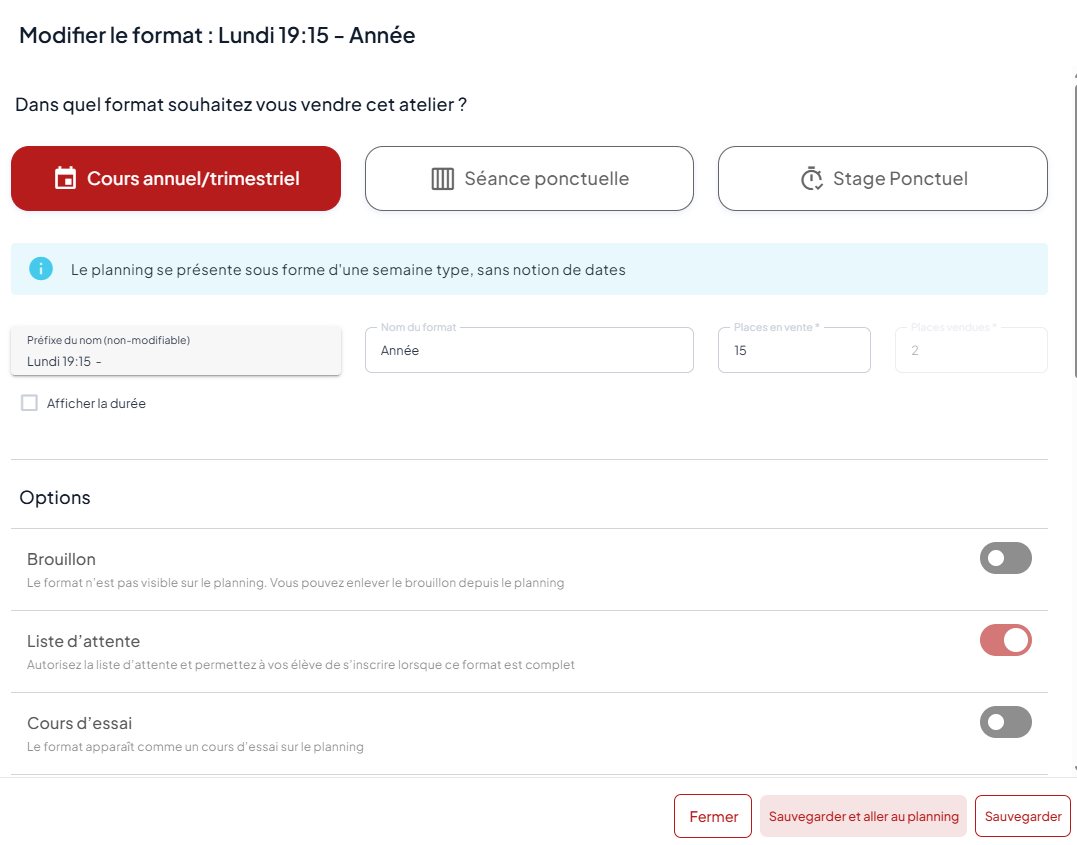
1) Mode brouillon (visibilité)
Activez Brouillon si vous préparez le cours sans ouvrir les réservations.
➡️ Un format en brouillon est non visible et non réservable côté élèves.
2) Liste d’attente (recommandé)
Par défaut, la liste d’attente est activée :
- si le cours est complet, le bouton Réserver devient Liste d’attente
Astuce
La liste d’attente vous aide à éviter le surbooking tout en mesurant l’intérêt (utile pour ouvrir un nouveau créneau).
Si vous désactivez cette option :
- les élèves verront Complet et ne pourront pas s’inscrire.
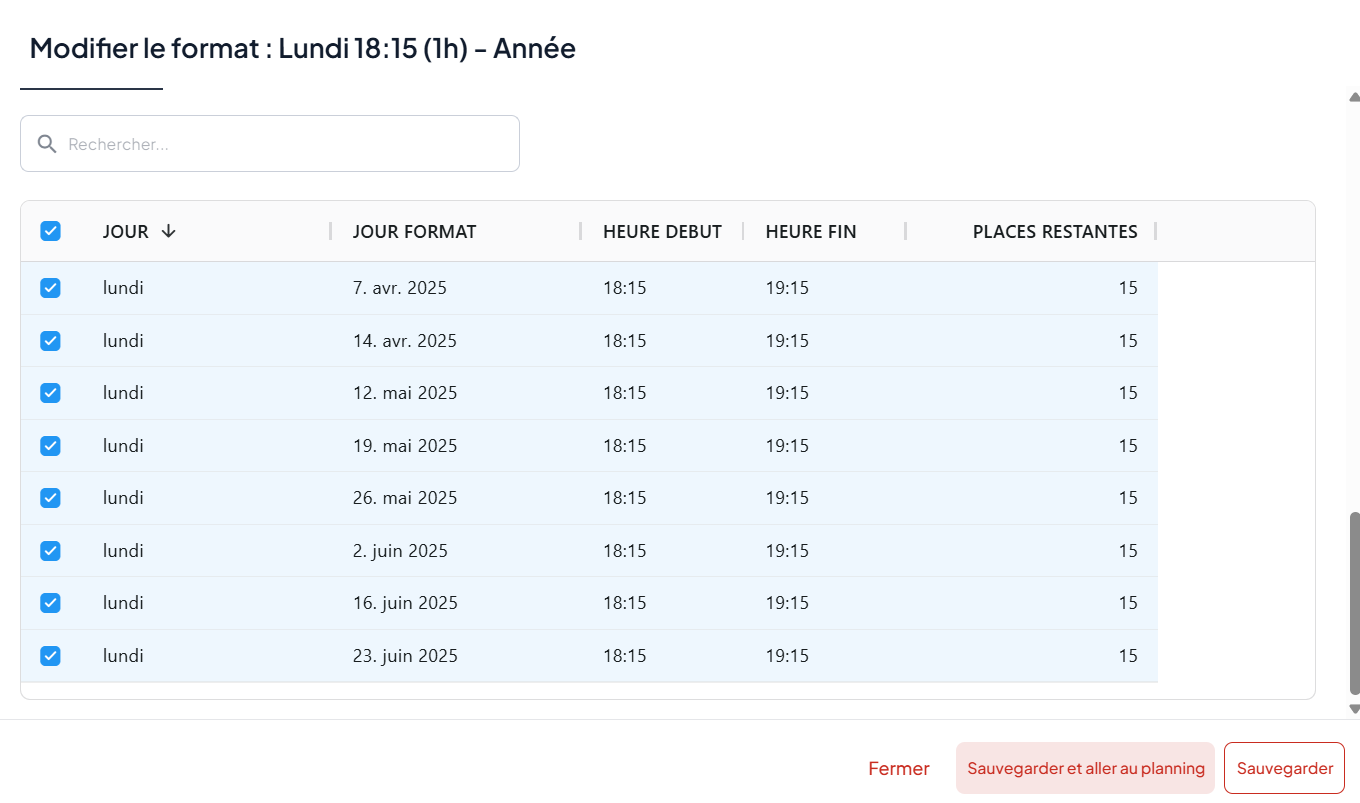
3) Dates (le déclencheur du nom + le contenu vendu)
Toutes les dates cochées seront vendues ensemble dans ce format.
Exemple : format “Année” → cochez toutes les dates de l’année.
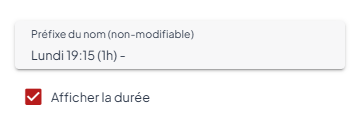
4) Nom du format (à faire après avoir coché les dates)
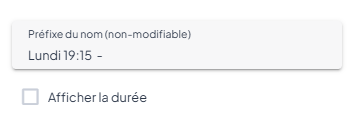
Le nom se génère correctement si vous avez coché les dates.
Ensuite, personnalisez la fin : Année, Trimestre 1, Stage, Cours d’essai…
Vous pouvez aussi afficher la durée via la case dédiée.
5) Places en vente (au niveau format)
Les places en vente sont propres à ce format (et peuvent différer des places par date).
Exemple parité H/F : 20 places total, mais 10 places sur le format “HOMME” et 10 sur “FEMME”.
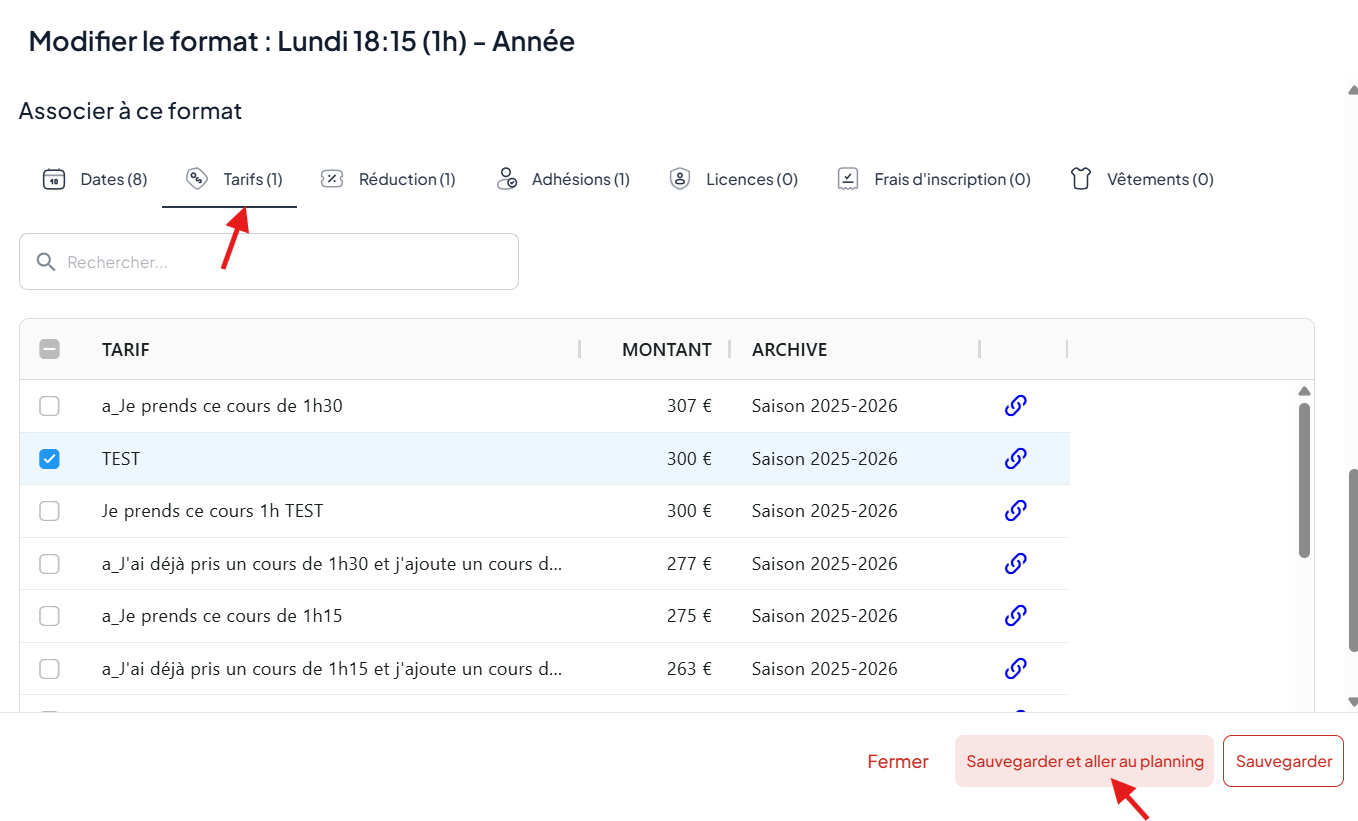
6) Tarifs (obligatoires)
Sélectionnez les tarifs associés au format, puis cliquez sur Sauvegarder.
Formats “Année”
Format conseillé si l’inscription engage sur une saison complète.
À faire :
- Cochez toutes les dates de la saison
- Associez le tarif “Année”
- Vérifiez les places en vente
✅ Vérification : côté élèves, le cours apparaît dans planning d’activités (si type annuel/trimestriel).
Formats “Trimestre”
Si vous vendez par période (T1/T2/T3…), créez un format par période.
À faire :
- Créez les tarifs Trimestre 1, Trimestre 2…
- Cochez uniquement les dates de la période concernée
- Vérifiez places + liste d’attente
Formats “Stage”
Format conseillé si l’activité est ponctuelle (stage sur 1 jour / week-end / quelques dates).
À faire :
- Choisissez le type Stage
- Cochez les dates du stage
- Associez le(s) tarif(s) stage
✅ Vérification : côté élèves, le cours apparaît dans l’onglet Stages.
Formats “à l’unité”
Si vous vendez une séance seule (ou des cours ponctuels), utilisez un format à l’unité.
À faire :
- Choisissez le type adapté (cours régulier / unité)
- Cochez la ou les dates concernées
- Associez le tarif correspondant
Cas avancés
Gérer la parité hommes / femmes (danse en couple)
Objectif : maîtriser les inscriptions H/F.
- Format 1 :
Mardi 19:00 — Année — inscription HOMME(10 places) - Format 2 :
Mardi 19:00 — Année — inscription FEMME(10 places) - Même dates + mêmes tarifs (ou tarifs distincts si besoin)
Organiser mes formats de vente
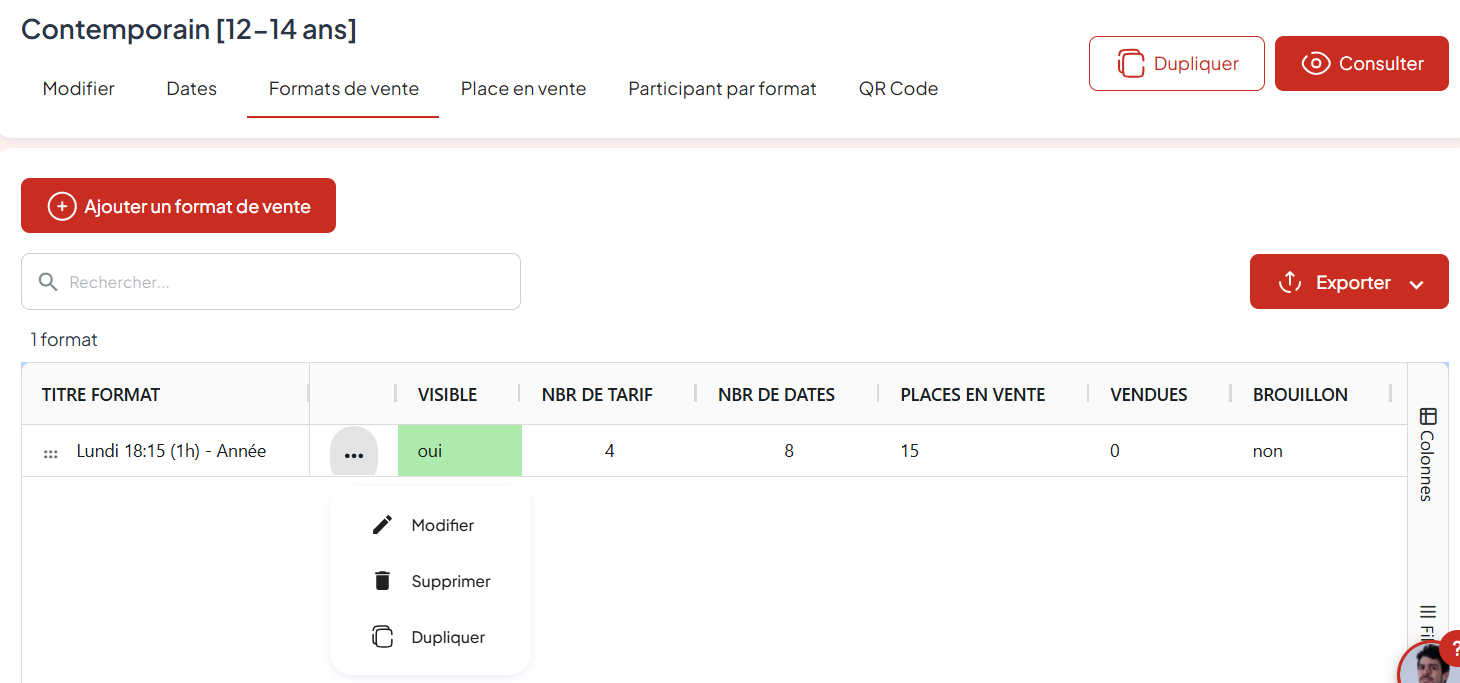
Modifier ou supprimer un format
Sur un format : 3 petits points
- Modifier
- Supprimer
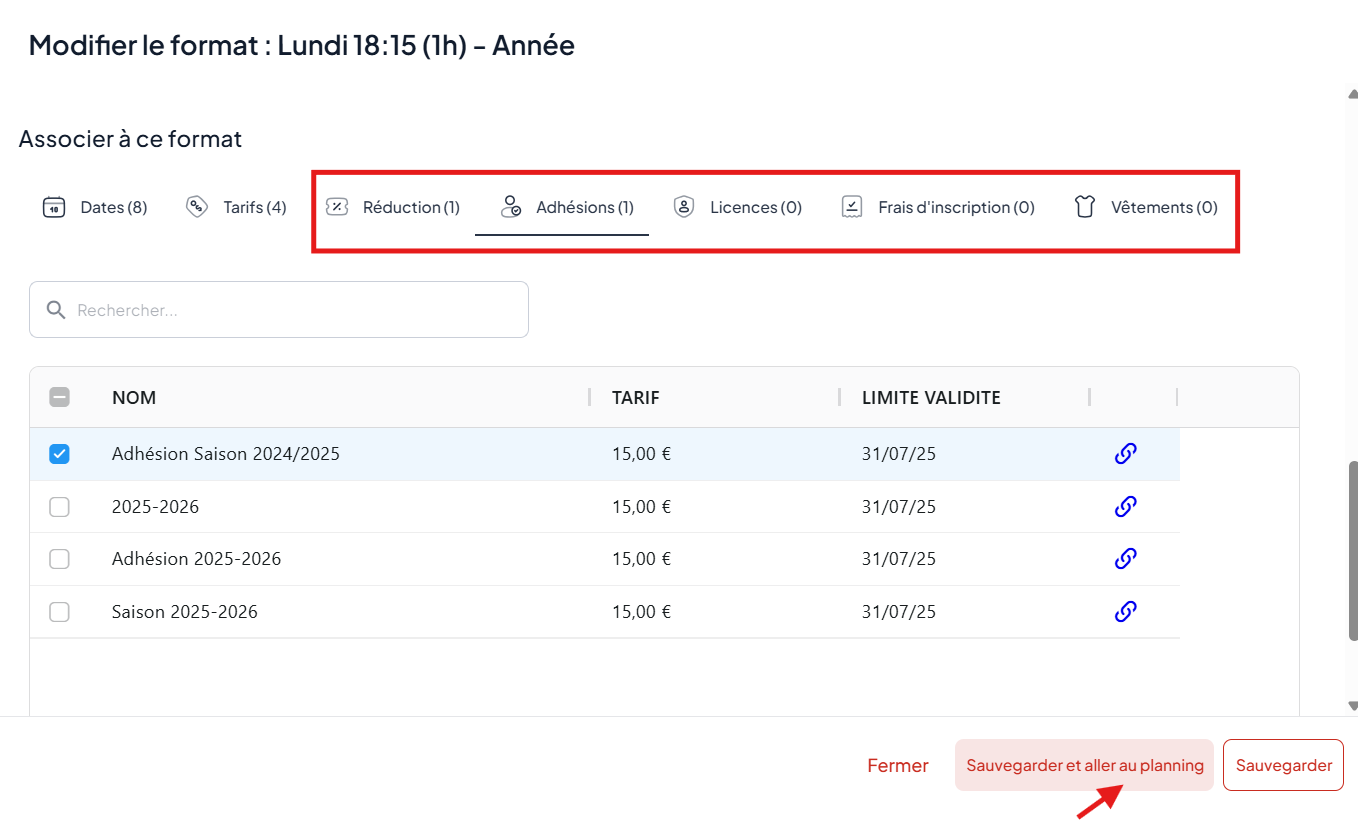
Vous pouvez aussi associer vos formats de vente à :
- un formulaire d’inscription
- des réductions
- des adhésions/licences
- des vêtements (si créés)
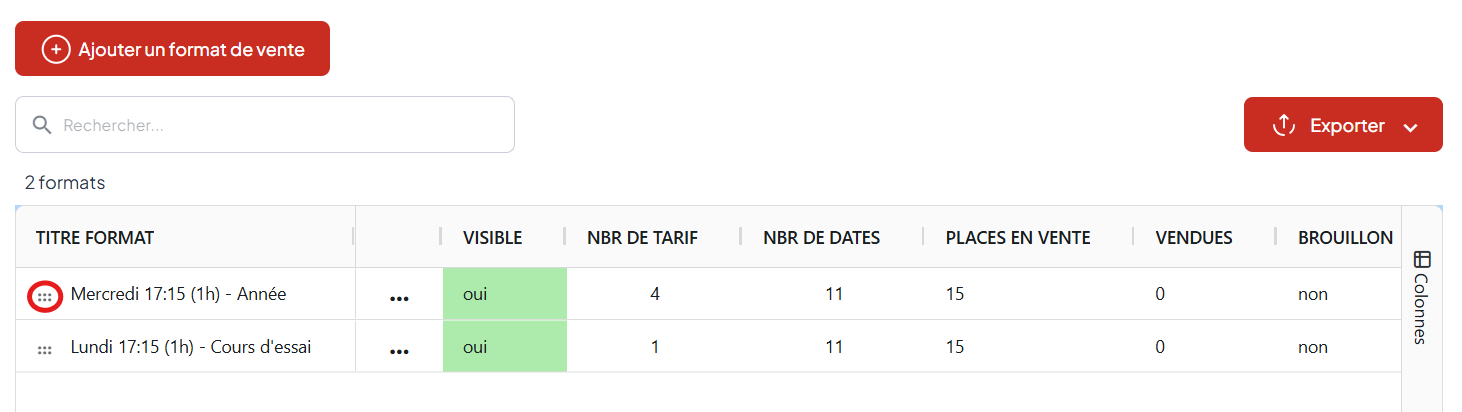
Modifier l’ordre d’affichage (côté élèves)
Pour améliorer la lisibilité, glissez-déposez les formats via la poignée à gauche.
✅ Vérifier que c’est OK
- Côté admin : le format est sauvegardé, avec dates cochées + tarif + pas en brouillon
- Côté élèves : dans Planning côté participant, je vois :
- le cours dans le bon onglet
- le bouton Réserver (ou Liste d’attente si complet)
Erreurs fréquentes (et comment les éviter)
- Le cours n’apparaît pas côté élèves : format en brouillon ou pas de date future ou pas de tarif
- Le cours est dans le mauvais onglet : mauvais type de format (annuel vs stage vs unité vs epass)
- Nom auto bizarre : dates non cochées avant d’éditer le nom
- Complet trop vite : places en vente trop basses (ou liste d’attente désactivée)
Bonnes pratiques
- Nomenclature claire :
Jour + heure — Type (Année/Trimestre/Stage) — Option (H/F, Essai…). - Cochez les dates avant de finaliser le nom.
- Utilisez Brouillon pour préparer sans publier.
- Gardez la liste d’attente activée si vous voulez mesurer la demande sans surbooking.
- Si vous vendez plusieurs périodes : 1 format = 1 période (dates + tarif dédiés).
Dépannage rapide
Mon atelier n’apparaît pas côté participant
- Le format contient-il 1 date future ?
- Un tarif est-il sélectionné ?
- Le format est-il hors brouillon ?
Le mauvais onglet s’affiche
- Vérifiez le type de format choisi (annuel / stage / unité / epass)
Le nom du format est incomplet
- Cochez les dates d’abord, puis ajustez le nom