Créer toutes mes modalités de paiement
En bref
Les modalités de paiement définissent comment vos élèves paient (en 1 fois, 3 fois, mensuel, sur place, etc.).
Bien les paramétrer évite les erreurs d’échéancier, les incompréhensions côté élèves et les impayés.
Où le trouver
Dashboard > Paramétrage > Modalités de paiement
Étapes simples
- Créez une modalité par scénario (en ligne, sur place, plusieurs fois, inscription tardive…)
- Définissez les échéances + la période de validité
- Associez les tarifs compatibles, puis sauvegardez
Avant de commencer : les bonnes questions
Avant de créer vos modalités, décidez :
- Quels paiements proposez-vous : en ligne et/ou sur place ?
- Proposez-vous du paiement en plusieurs fois (2x, 3x, 10x…) ?
- Souhaitez-vous ajouter un supplément (ex : +2% en 3 fois) ?
- Souhaitez-vous un montant minimum de panier pour certaines modalités (ex : 6x si panier ≥ 600€) ?
- Souhaitez-vous réserver certaines modalités à des personnes autorisées (facilités, cas particuliers) ?
Point clé : bien répartir les échéances
Quand vous proposez un paiement en plusieurs fois, les échéances doivent être cohérentes avec la période réelle de cours.
Exemple 1 — Inscription tardive : éviter de prélever “après la fin des cours”
Si un élève s’inscrit en mai et que votre saison se termine fin juin, une modalité “10 fois” n’a pas de sens : vous prélèveriez pendant des mois alors qu’il n’y a plus de cours.
➡️ Solution : créez une modalité adaptée aux inscriptions tardives (ex : 2 fois de mai à juin), ou une modalité “prorata” selon vos règles.
Exemple 2 — Saison septembre → juin : modalité mensuelle logique
Si vos cours vont de septembre à juin, une modalité en 10 fois (septembre → juin) est cohérente.
Mais si un élève s’inscrit en janvier : ➡️ créez une modalité janvier → juin (ex : 6 fois) pour éviter un échéancier absurde.
Règle simple : 1 mois de cours ≈ 1 échéance (si vous vendez au mois), ou adaptez au modèle choisi.
Créer ma première modalité
- Ouvrez Modalités de paiement
- Cliquez sur Ajouter une modalité
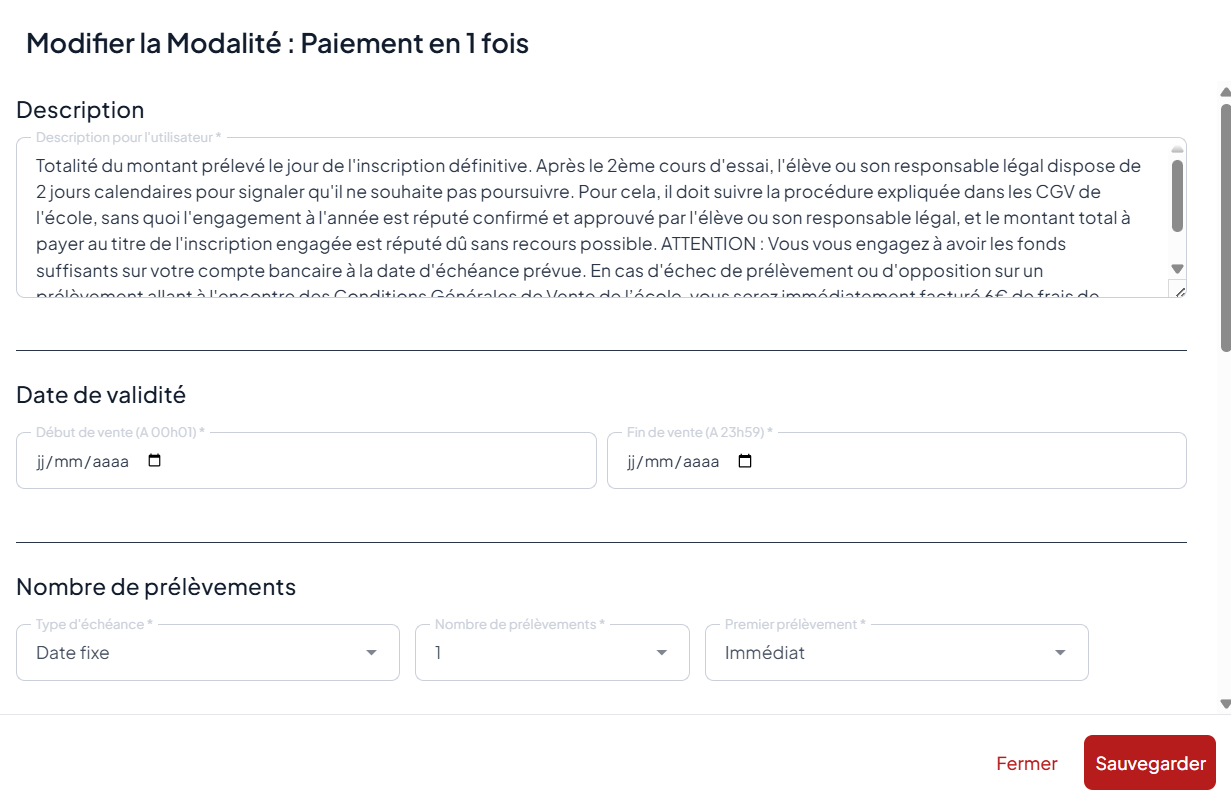
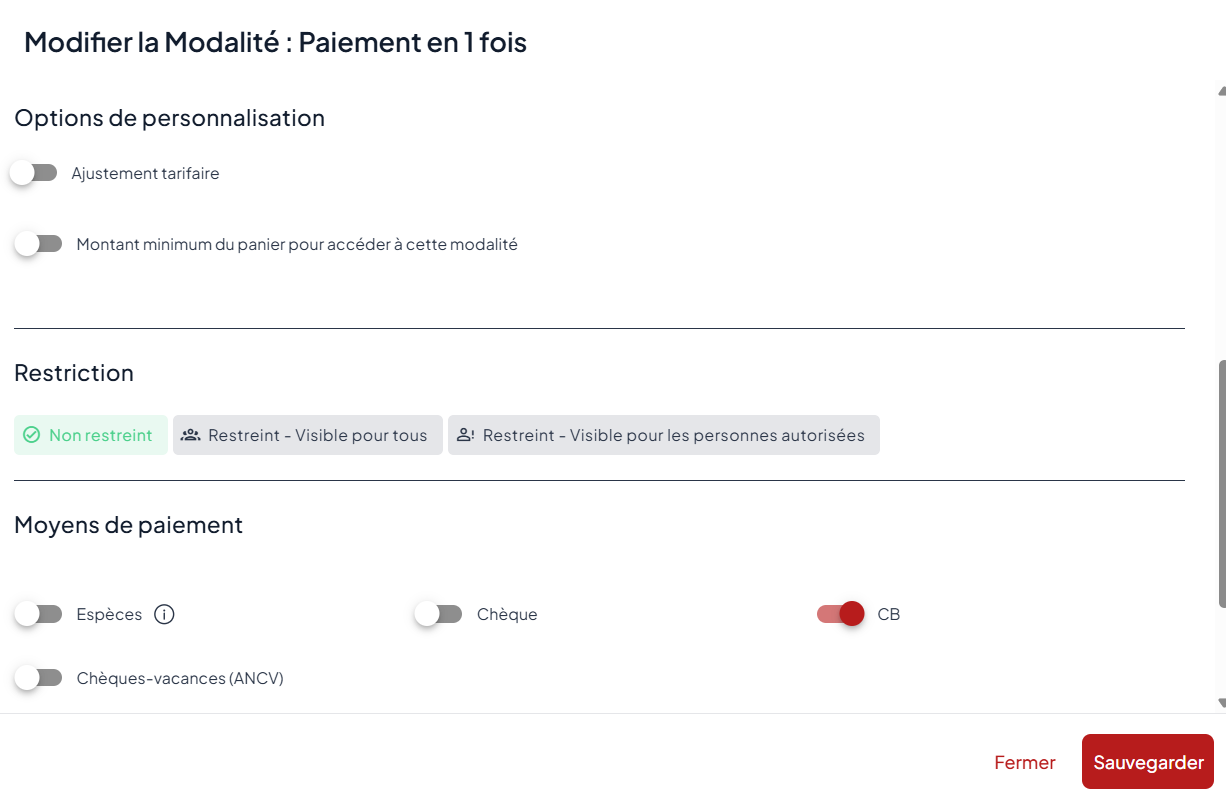
Les champs à renseigner
Description pour l’utilisateur
Expliquez clairement ce que l’élève choisit.
Exemples :
- Paiement à la commande : prélèvement total le jour de l’inscription.
- Paiement mensuel : 1 prélèvement par mois, du 5 sept au 5 juin.
Nombre de prélèvements et type d’échéancier
Par défaut, Viviarto propose souvent un scénario “en ligne en 1 fois”. Adaptez selon votre besoin.
Paiement sur place (chèque, espèces, virement, ANCV…)
Sélectionnez le type : “À fixer entre l’école et l’élève”.
Paiement en plusieurs fois — “Mois glissant”
Utile si vous voulez un rythme régulier à partir de l’inscription. Exemple : prélèvement trimestriel après inscription :
- Type : Mois glissant
- Nombre de prélèvements : 3
- Intervalle : 3 mois
En “mois glissant”, vous pouvez aussi définir :
- un premier prélèvement X jours après l’inscription
- ou un prélèvement avant/après la date de séance (selon vos options)
Paiement en plusieurs fois — “Date fixe”
La structure prélève une date précise chaque mois (ex : le 8).
Attention (important)
Si l’élève s’inscrit après la date fixe du mois, vous ne pouvez pas prélever “dans le passé”.
Cela peut créer une incohérence (premier mois manquant) si vous n’avez pas prévu une modalité alternative.
✅ Recommandé : prévoir une modalité complémentaire pour inscriptions après la date fixe, par exemple :
- prélèvement immédiat si inscription après la date fixe
- ou décalage au mois suivant avec ajustement (selon vos règles)
Dates de validité (obligatoire)
Définissez la période pendant laquelle la modalité est proposée :
- date de début
- date de fin
➡️ C’est essentiel pour gérer les inscriptions tardives : vous pouvez proposer des modalités différentes selon la période de l’année.
Options de personnalisation
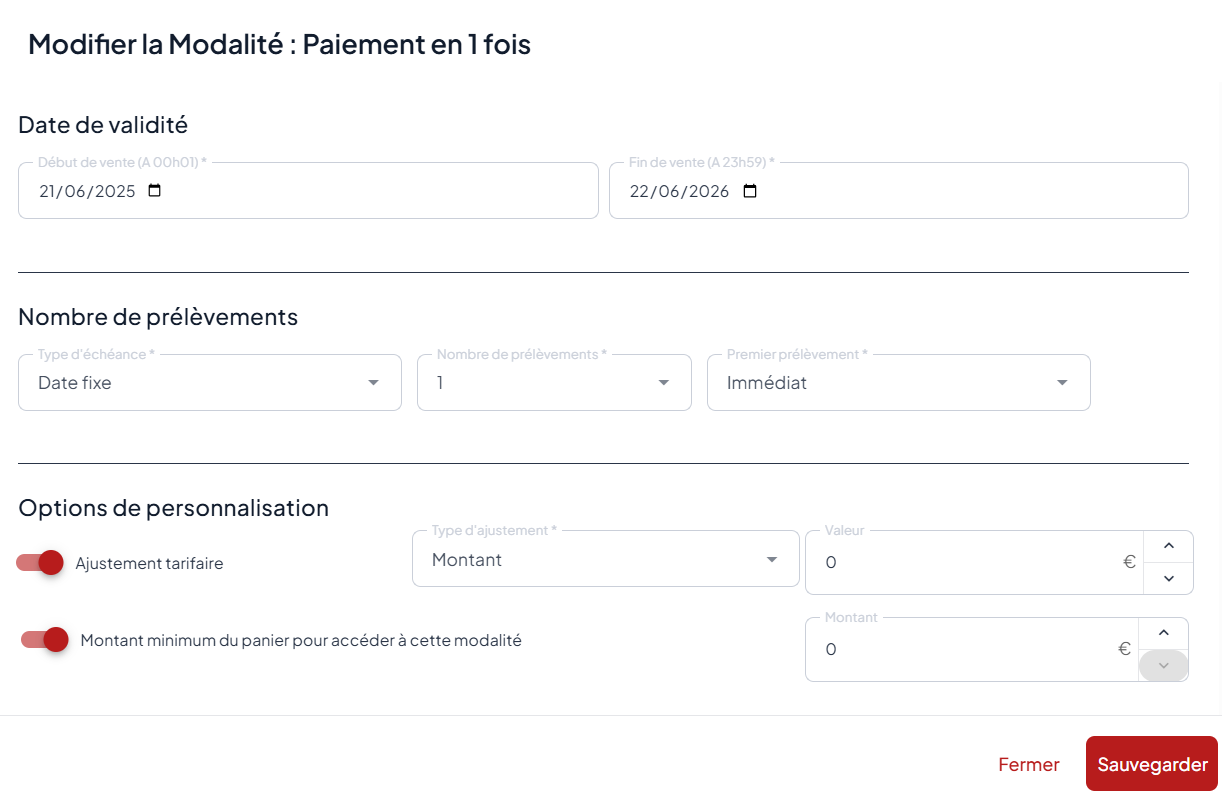
- Ajustement tarifaire : ajoute un supplément (ex : +10€ si paiement en 3 fois)
- Montant minimum du panier : limite l’accès (ex : 3 fois seulement si panier ≥ 200€)
Vous pouvez aussi utiliser une restriction pour réserver une modalité à des personnes autorisées.
➡️ Si besoin : Droit d’accès
Tarifs associés
Sélectionnez les tarifs compatibles avec cette modalité (ceux que l’élève pourra payer avec).
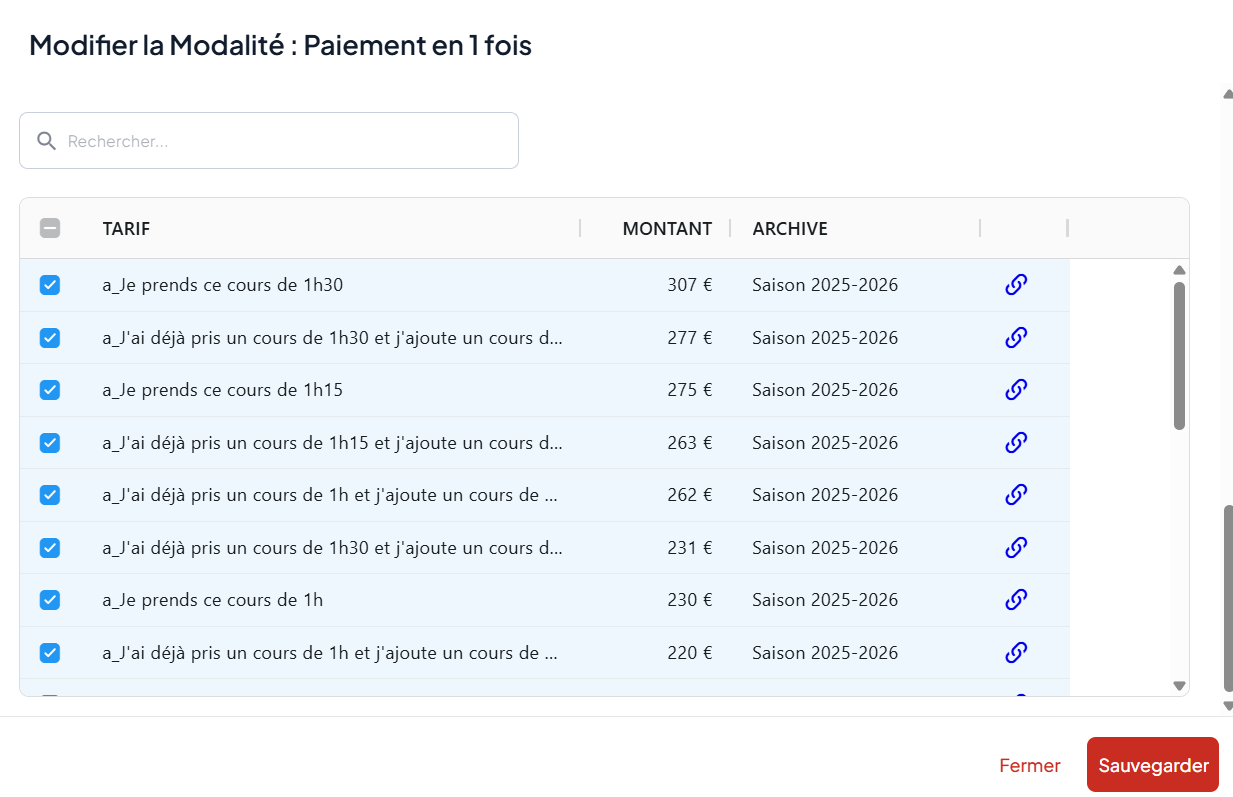
Quand tout est prêt, cliquez sur Sauvegarder.
Administrer mes modalités
Modifier / supprimer / dupliquer
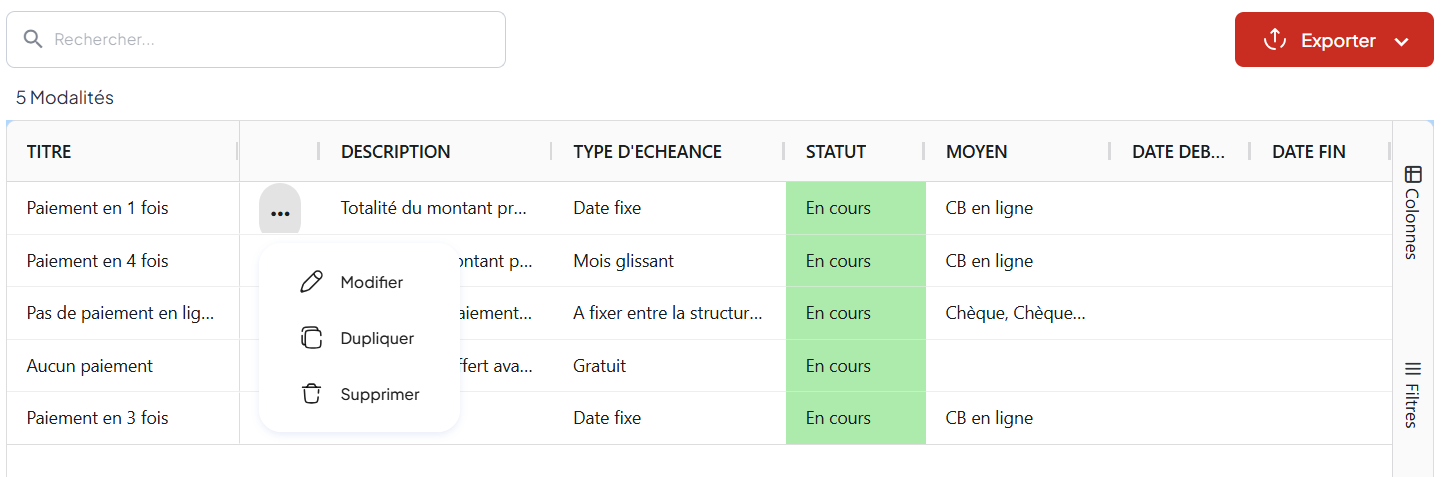
Via les 3 petits points à droite d’une modalité, vous pouvez :
- Modifier
- Supprimer
- Dupliquer (pratique pour créer une variante “inscriptions tardives”)
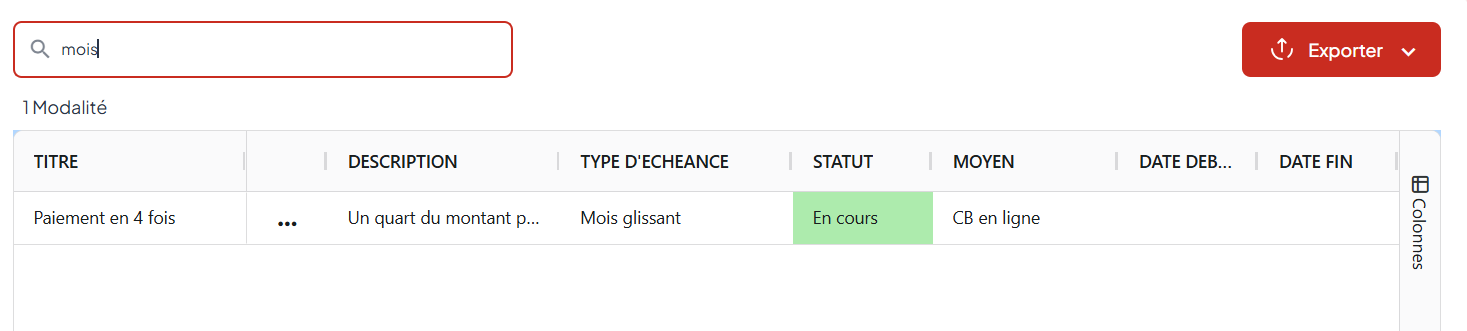
Rechercher
Utilisez la barre de recherche pour retrouver une modalité rapidement.
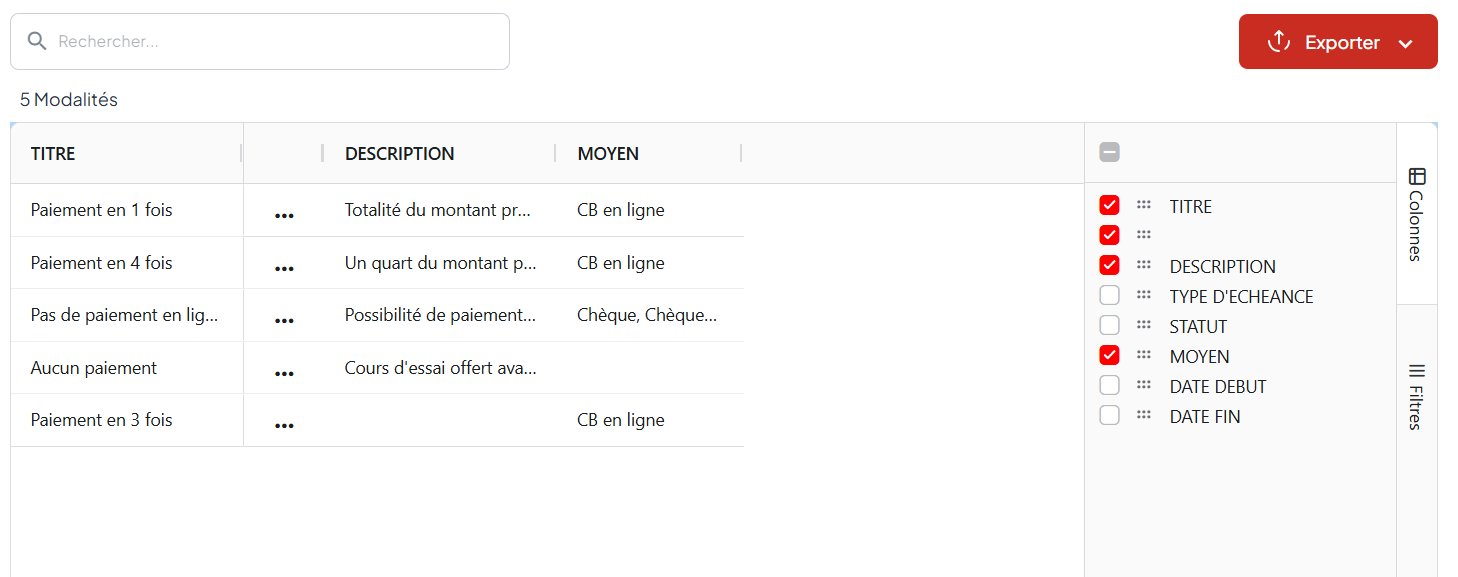
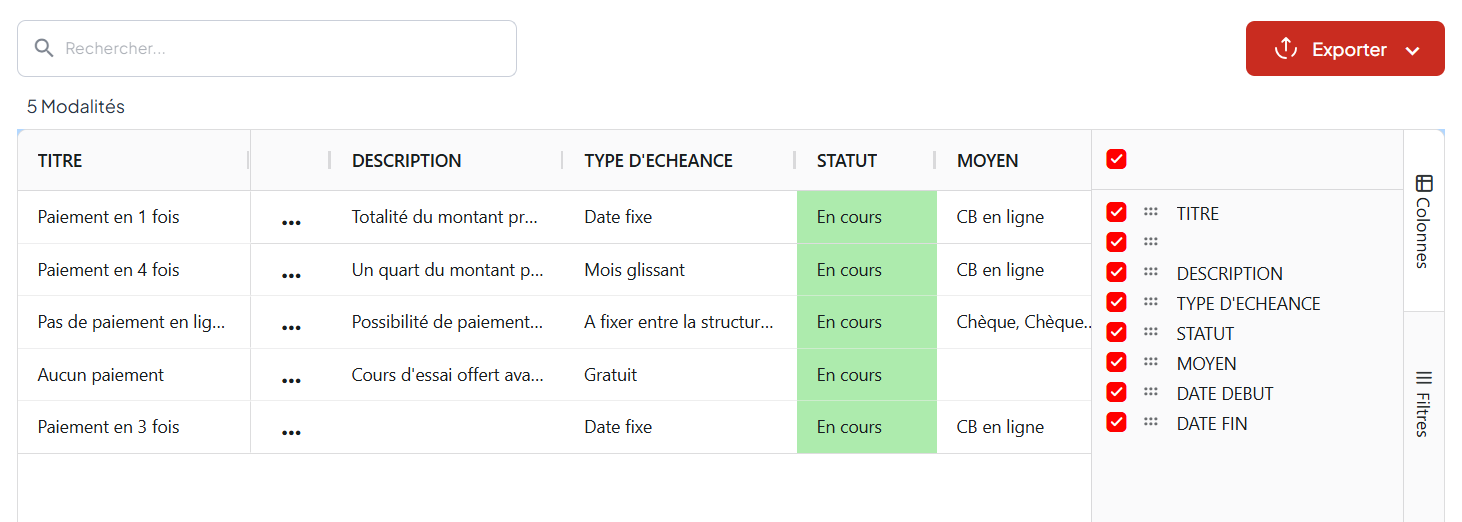
Afficher / masquer des colonnes et filtrer
- Colonne : choisir les colonnes visibles
- Filtres : filtrer les lignes
Étape suivante : Créer tous mes tarifs
Bonnes pratiques
- Créez au moins :
- 1 modalité “standard” (ex : septembre → juin)
- 1 modalité “inscription tardive” (ex : janvier → juin)
- 1 modalité “sur place” (à fixer)
- Nommez vos modalités avec une logique claire : “10x Sept→Juin”, “6x Jan→Juin”, “Sur place (à fixer)”.
- Évitez “Date fixe” seule : ajoutez une alternative pour les inscriptions après la date.
- Testez côté élève : faites un panier et vérifiez que les choix proposés sont cohérents.
Dépannage rapide
Une modalité ne s’affiche pas à l’inscription
- Vérifiez les dates de validité (période active ?)
- Vérifiez que le tarif du panier est bien coché dans Tarifs associés
Des élèves ont un impayé “premier mois”
- Souvent lié à une modalité Date fixe + inscription après la date → créez une modalité complémentaire
Une modalité apparaît alors que je ne veux plus la proposer
- Ajustez sa date de fin ou désactivez-la (selon vos options), ou supprimez-la si elle n’est plus utilisée