Faire l’appel des élèves : Interface du Professeur
En bref
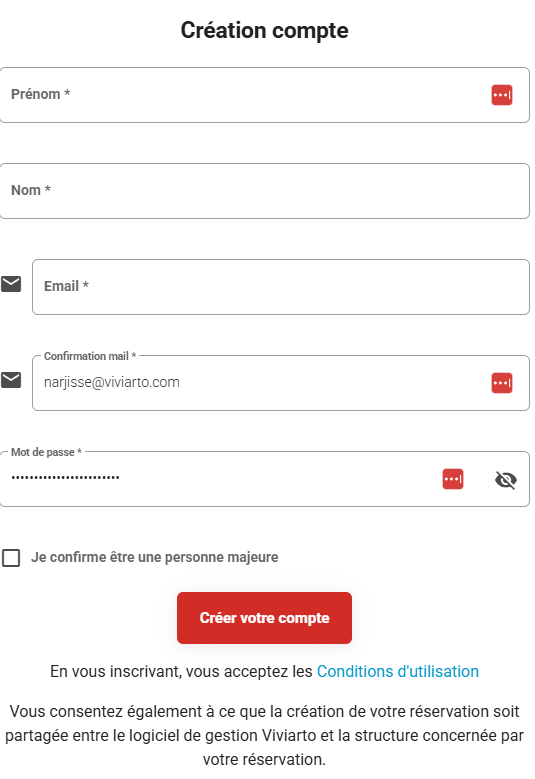
Pour faire l’appel via la Liste de Présence Digitale, vous devez créer votre compte Viviarto avec la même adresse email que celle renseignée par l’école dans votre fiche formateur (Email privé).
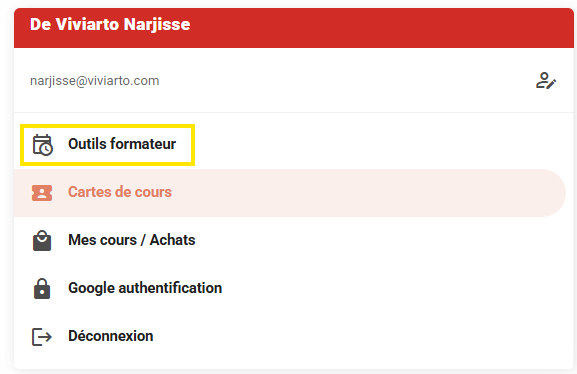
Une fois autorisé par l’école, vous retrouvez vos cours dans Mon compte > Outils formateur et vous pouvez faire l’appel uniquement le jour du cours.
Où le trouver
Côté professeur : Mon compte > Outils formateur
Côté école (si besoin) : Paramétrage > Planning formateurs (pour associer les cours)
Étapes simples
- Créer votre compte Viviarto avec l’email Email privé fourni par l’école
- Ouvrir Mon compte > Outils formateur et vérifier que vos cours apparaissent
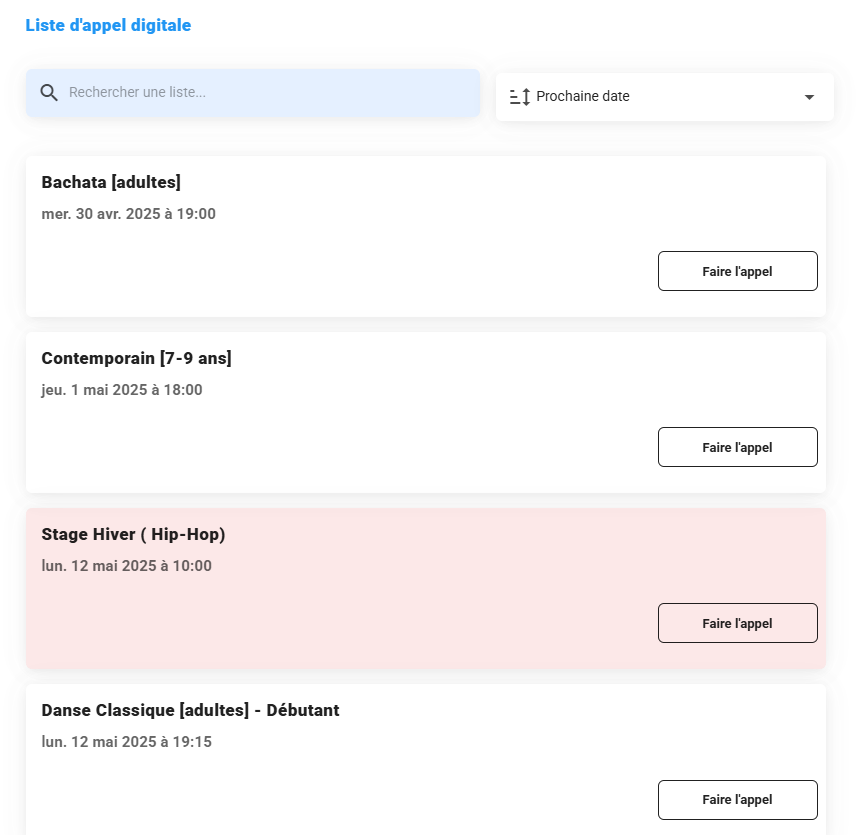
- Le jour du cours, cliquer sur Faire l’appel et valider les statuts des élèves
À retenir
- Si vous ne voyez aucun cours, ce n’est pas un bug : l’école doit vous associer aux cours (formats) dans Planning formateurs.
- L’appel est possible uniquement pour la séance du jour.
- Par défaut, Viviarto affiche la prochaine séance (la plus proche).
Avant de commencer (important)
Si vous ne voyez aucun cours dans Outils formateur, contactez l’école : elle doit ajuster vos affectations via Planning formateurs.
1) Créer votre compte Viviarto
- Ouvrez la page d’inscription :
https://viviarto.com/authentification/inscription - Cliquez sur Créer un compte
- Inscrivez-vous avec la même adresse email que celle renseignée par l’école dans votre fiche formateur (Email privé)
2) Accéder à vos cours (Outils formateur)
- Connectez-vous :
https://viviarto.com/authentification/connexion - Cliquez sur Mon compte
- Ouvrez l’onglet Outils formateur
Vérifier vos cours
Vérifiez que tous les ateliers/cours que vous dispensez sont bien visibles.
Si un cours manque, prévenez l’école : elle devra vous l’associer dans Planning formateurs.
Comprendre l’affichage des dates
Par défaut, Viviarto affiche la prochaine séance (la plus proche).
Exemple : si nous sommes mardi et que vous avez deux séances (mercredi + jeudi), vous ne verrez d’abord que celle du mercredi.
Pour afficher une autre séance (ex. jeudi), utilisez l’icône crayon (sélection/édition de la date).
3) Faire l’appel
- Sur le cours concerné, cliquez sur Faire l’appel
Changer de séance (consulter une autre date)
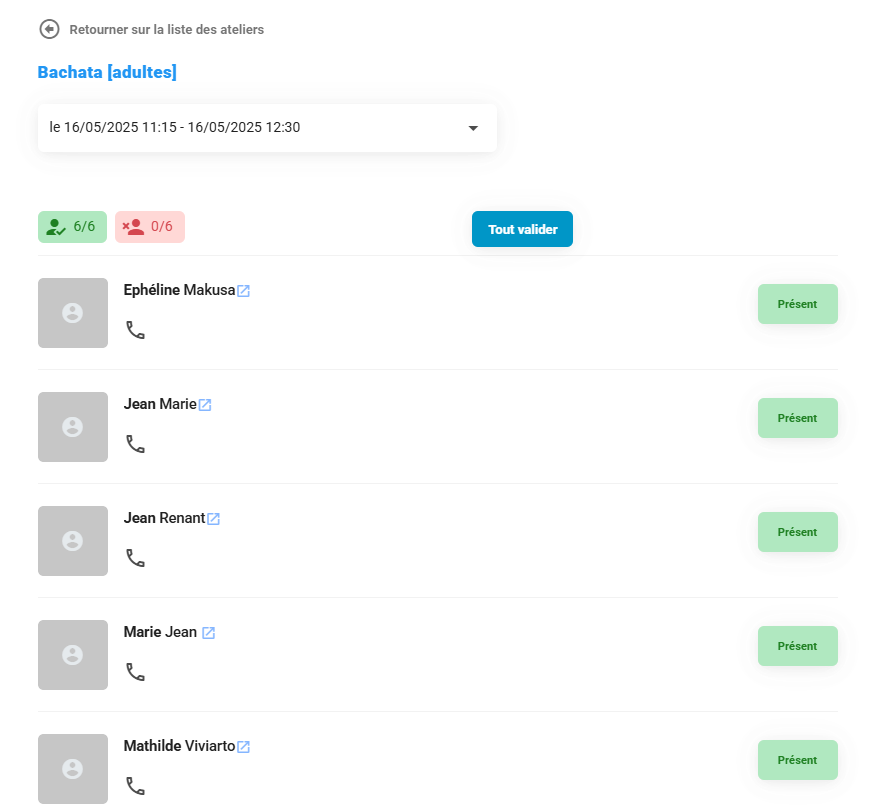
Utilisez la liste déroulante à côté de la date affichée pour voir les dates futures et choisir celle à consulter.
À noter
Vous pouvez consulter les séances à venir, mais vous ne pouvez faire l’appel que pour la séance du jour.
Valider les statuts (présent / absent / attente)
Si la séance est celle d’aujourd’hui, un bouton Valider ? apparaît en face de chaque élève.
- Présent : cliquez 1 fois
- Absent : cliquez 2 fois
- En attente : cliquez 3 fois
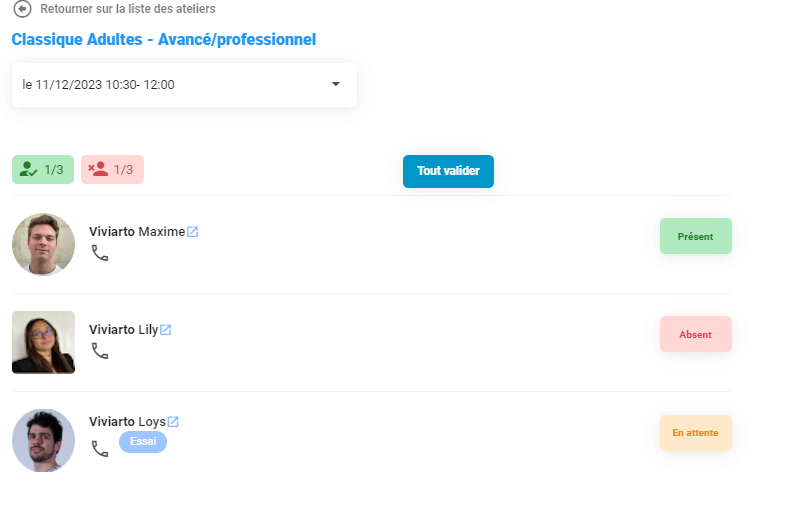
Actions globales disponibles :
- Tout valider
- Tout réinitialiser
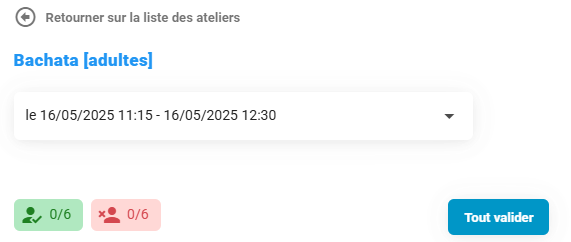
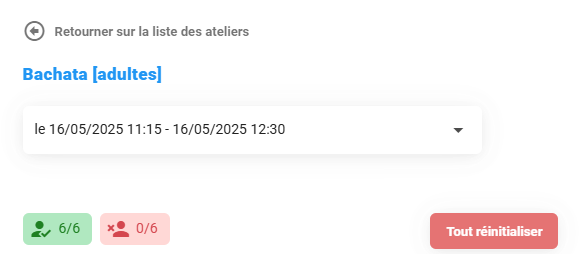
Quand l’appel est terminé, cliquez sur Fermer.
Accéder aux informations des participants (si autorisé)
Selon les droits accordés par la structure, vous pouvez :
- appeler un participant via l’icône téléphone
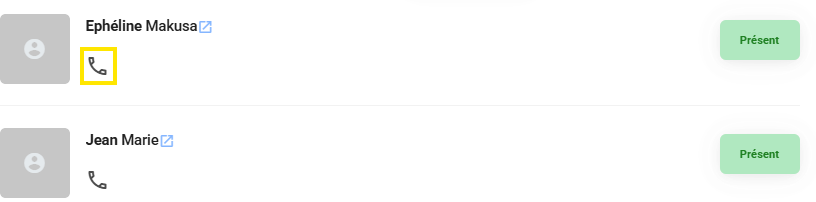
- consulter la fiche élève via l’icône flèche à droite


✅ Vérifier que c’est OK
- Vous voyez vos cours dans Outils formateur
- Le bouton Faire l’appel s’affiche pour votre cours du jour
- Les statuts changent correctement (présent/absent/attente)
- Vous pouvez fermer la liste après validation
Erreurs fréquentes (et comment les éviter)
- Je ne vois aucun cours → l’école ne vous a pas associé aux formats (Planning formateurs)
- Je ne peux pas faire l’appel → vous n’êtes pas sur la séance du jour
- Il manque des élèves → vous n’êtes pas sur la bonne date / inscription rattachée à un autre format
Bonnes pratiques
- Faites l’appel dans les 10 premières minutes du cours.
- Utilisez Tout valider puis corrigez seulement les absences (gain de temps).
- Si un cours manque, prévenez l’école rapidement (association à corriger).
- Pour les cours très remplis : validez au fur et à mesure (scroll + validation).
Dépannage rapide
Je ne vois aucun cours dans Outils formateur
- Vérifiez que vous êtes connecté avec l’email correspondant à Email privé
- Demandez à l’école de vérifier vos associations dans Planning formateurs
Je ne peux pas faire l’appel
- L’appel est possible uniquement le jour du cours
- Vérifiez la date sélectionnée (séance du jour)
Il manque des élèves dans la liste
- Vérifiez la séance sélectionnée
- Signalez à l’école une inscription rattachée au mauvais format