Faire des factures à mes inscrits
En bref
Pour générer une facture après l’inscription d’un élève, vous devez d’abord créer un devis de facture, le vérifier, puis le facturer (il devient officiel et non modifiable).
Ce guide explique aussi comment suivre les contrats facturés / non facturés.
Où le trouver
Dashboard > Finances > Factures et avoirs
Accès par élève : Finances > Suivi des paiements > élève > Factures & Avoirs
Étapes simples
- Générer un devis de facture depuis la fiche Factures & Avoirs de l’élève
- Vérifier et ajuster le devis (infos, lignes, montants, échéancier)
- Facturer le devis, puis télécharger/communiquer la facture au destinataire
À retenir
- Une facture ne peut plus être modifiée une fois facturée.
- Le devis est modifiable autant de fois que nécessaire : prenez le temps de tout vérifier.
- Règle sur la date d’émission : elle ne peut pas être antérieure à la date de la dernière facture déjà créée dans le système (sinon le système corrige automatiquement).
- Si paiements en ligne : le total du devis doit correspondre à l’échéancier (sinon régularisation via Viviarto).
Créer une facture (vue d’ensemble)
- Générer le devis (obligatoire)
- Vérifier et ajuster le devis
- Figer le devis en facture officielle
- Envoyer / communiquer la facture
Important
Lorsqu’une facture est éditée, elle n’est plus modifiable. L’étape “vérifier et ajuster” est donc essentielle.
1) Générer le devis de facture
- Allez dans Finances > Suivi des paiements
- Recherchez l’élève
- Cliquez sur les 3 petits points > Factures & Avoirs
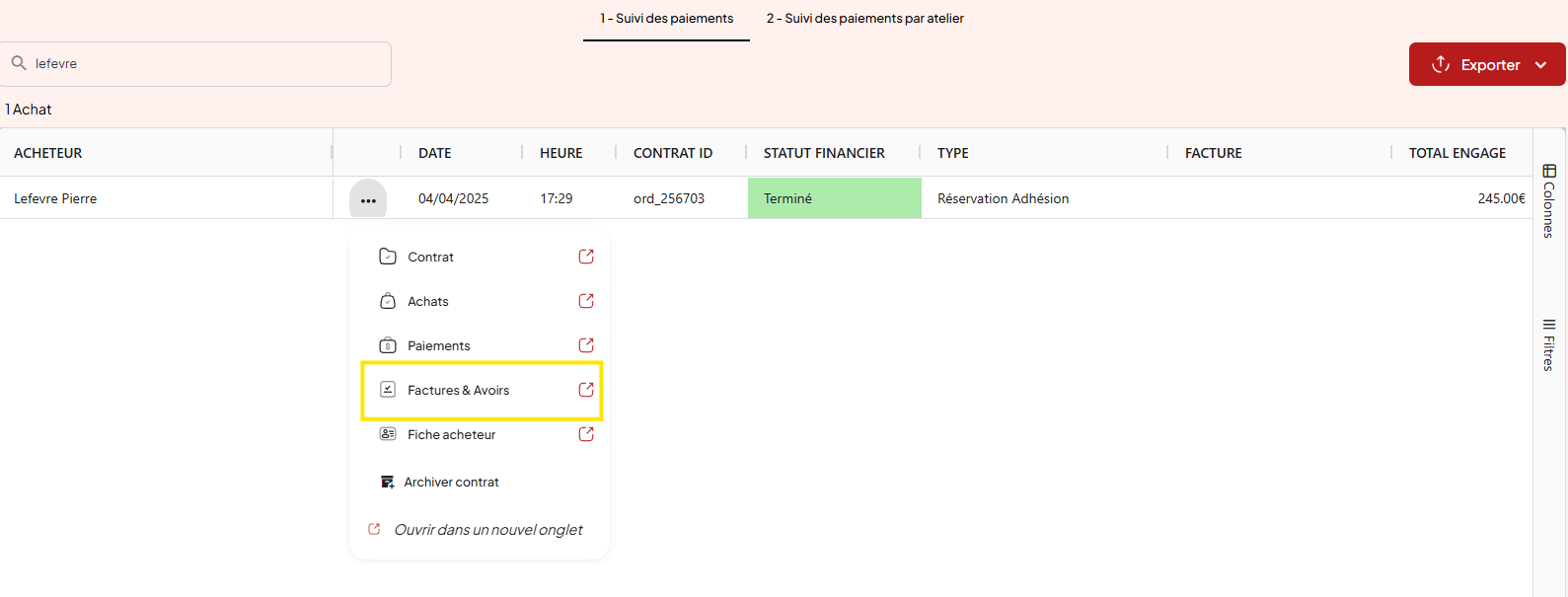
- Cliquez sur Ajouter le devis d’une facture

Info
Vous pouvez créer le devis même si vous n’êtes pas certain : il est modifiable.
Vérifier les informations du devis (popup)
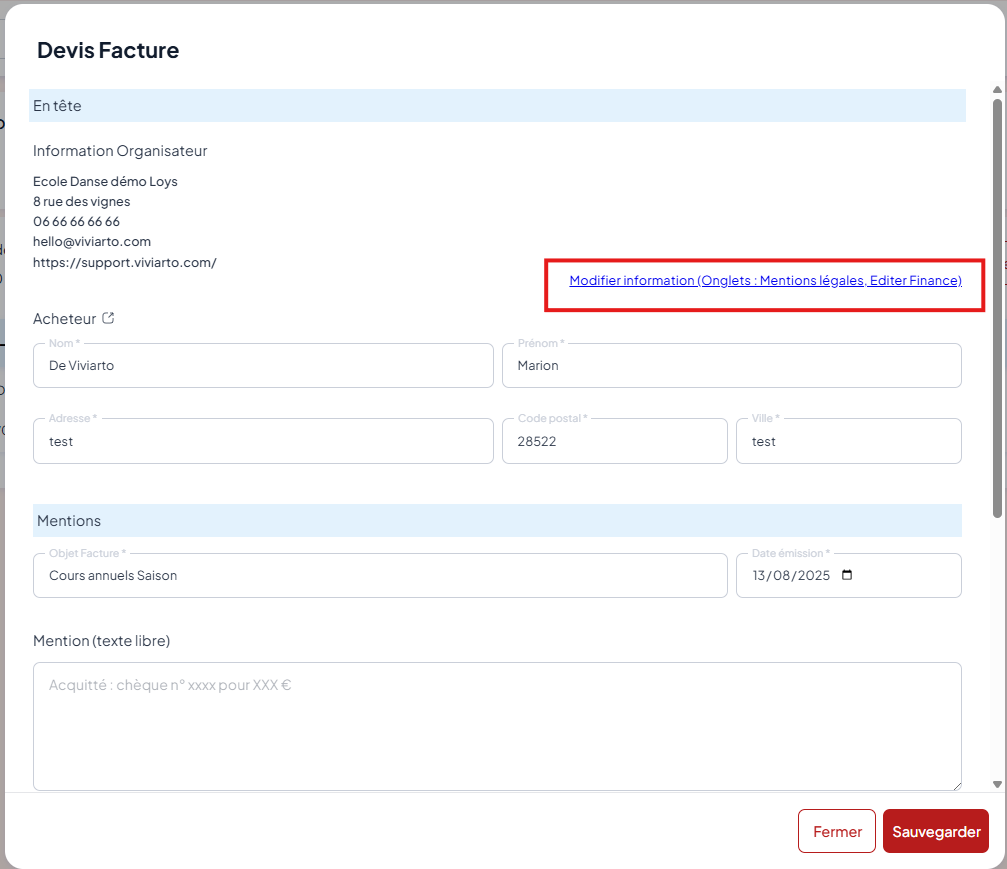
Le popup de devis contient des champs pré-remplis (issus du contrat), modifiables si nécessaire :
- Informations organisateur
- reprises depuis Mentions légales (Modifier informations)
- pour corriger : Modifier information
- Acheteur (Nom / Prénom)
- Adresse / Code postal / Ville
- sans adresse, vous ne pouvez pas éditer le devis/la facture
- Objet facture
- Date d’émission
- par défaut : date du jour
Règle sur la date d’émission
La date du devis/facture ne peut pas être antérieure à la date de la dernière facture déjà créée dans le système.
Sinon, Viviarto applique automatiquement la date de la dernière facture.
Vous pouvez aussi renseigner :
- Mention (texte libre) : ex. “facture acquittée”, modalités de paiement, etc.
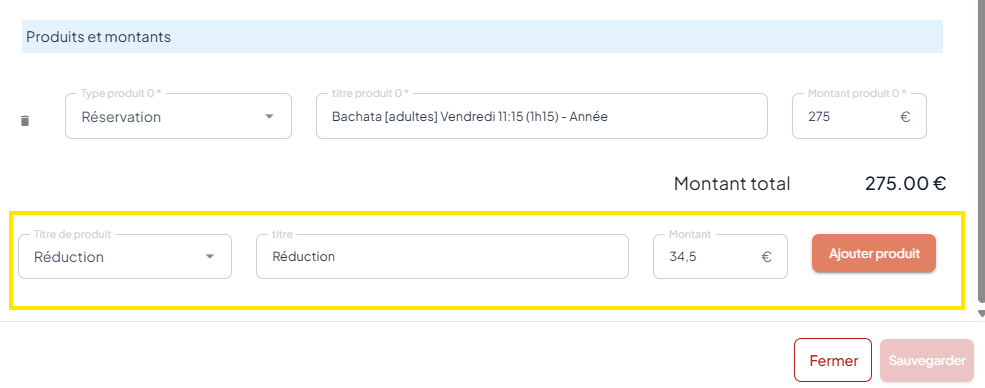
- Produits et montants : choisir les réservations à facturer, modifier type/nom/prix, ajouter/supprimer une ligne
2) Vérifier et ajuster le devis (étape primordiale)
Avant de facturer, vérifiez :
A) Informations école + destinataire
- organisateur (mentions légales)
- nom/prénom acheteur
- adresse complète
- objet + date d’émission
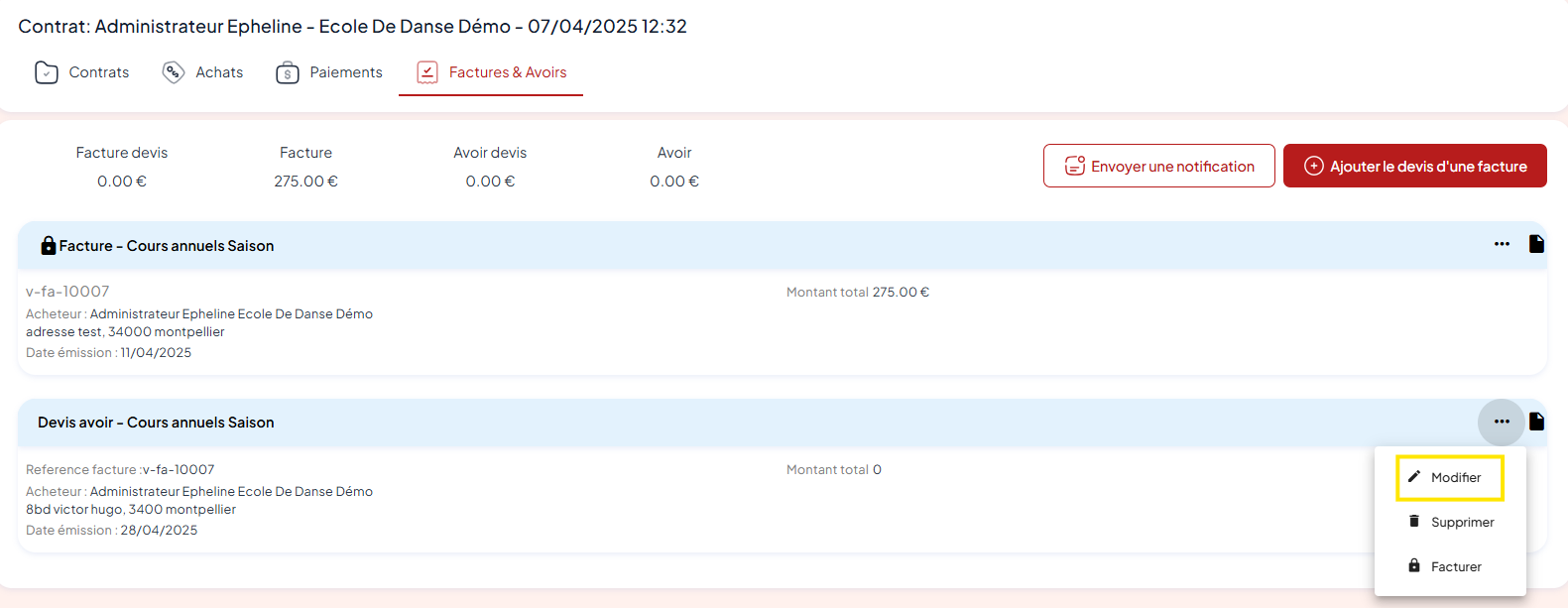
Pour modifier : 3 petits points sur le devis > Modifier
B) Inscriptions annulées à exclure
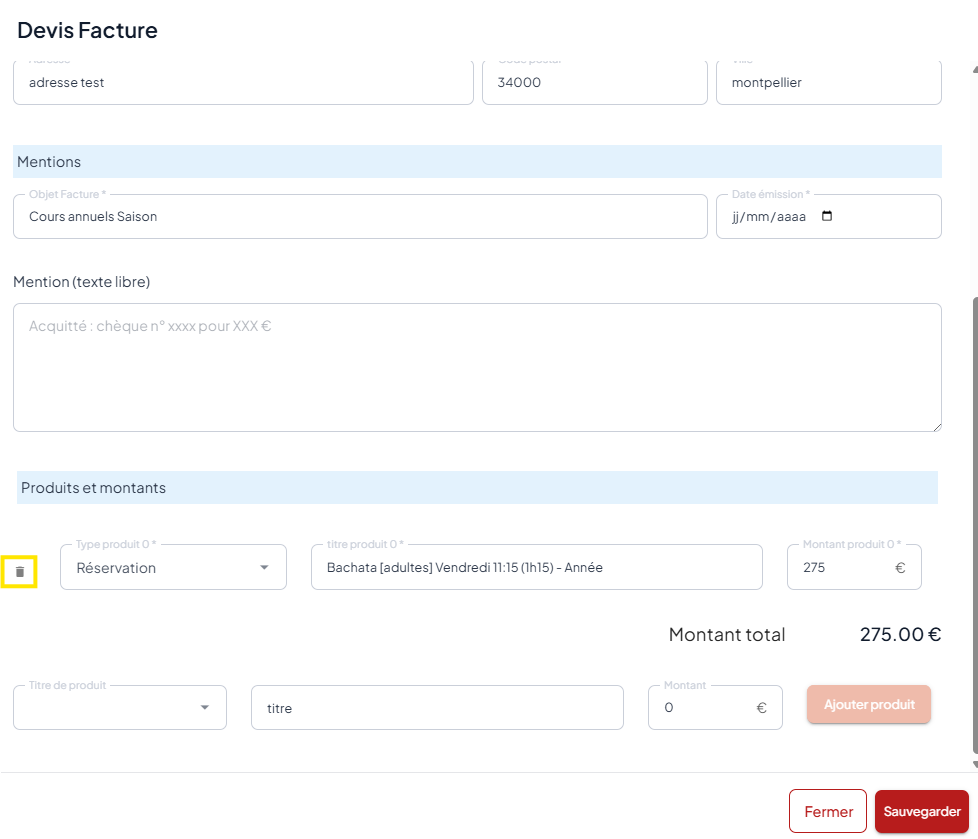
Si une inscription est annulée, elle doit généralement être retirée du devis.
- Modifier le devis
- cliquer sur la corbeille de la ligne à supprimer
- sauvegarder
C) Lignes de facture (cours, tarifs, adhésions, réductions)
- Si vous voulez ajouter une ligne uniquement sur la facture : modifiez directement dans le devis.
- Si vous voulez que cela modifie aussi le contrat : faites-le dans Achats (contrat), puis revenez sur le devis.
➡️ Guide : Ajout ou suppression d’un produit
Attention : modification du montant total du contrat
Si vous changez le contrat (cours/tarif/adhésion…), assurez-vous que le total du contrat et le total facturé sont cohérents.
Si ajustement nécessaire : contactez [email protected].
D) Échéancier (paiements en ligne)
Si l’élève a des paiements en ligne, vérifiez que : total du devis = total de l’échéancier.
Si ce n’est pas le cas : contactez [email protected] pour ajustement.
E) Remboursement en ligne déjà effectué
Si le contrat a déjà fait l’objet d’un remboursement en ligne, Viviarto peut afficher une alerte.
Dans ce cas, ajoutez le remboursement comme Réduction dans le devis (Modifier > Produits et montants).

3) Figer le devis en facture
Quand tout est correct :
- 3 petits points sur le devis
- Cliquez sur Facturer
- Confirmez
⚠️ Une fois créée, la facture n’est plus modifiable.
4) Envoyer / communiquer la facture
L’élève peut retrouver sa facture en se connectant à son compte Viviarto.
Vous pouvez aussi :
- cliquer sur Envoyer une notification (pour expliquer où la trouver)
- télécharger la facture et l’envoyer depuis votre messagerie (envoi direct depuis Viviarto non disponible à ce jour)
Suivre la facturation des inscrits
1) Depuis Suivi des paiements (colonne FACTURE)
Dans Finances > Suivi des paiements, analysez la colonne FACTURE :
- Aucun : aucun devis ni facture
- Devis : devis créé, en attente de facturation
- Numéro de facture : facture créée
- Ne pas facturer : devis créé mais vous ne souhaitez pas facturer ce contrat
2) Depuis “Factures et avoirs aux inscrits”
Dans Finances > Factures et avoirs aux inscrits, vous pouvez :
- télécharger un document via la colonne NUM
- accéder au contrat en cliquant sur le nom de l’acheteur
- exporter la liste (Excel/CSV) pour votre comptable
✅ Vérifier que c’est OK
- La facture a un numéro (statut facturé)
- Les informations organisateur/destinataire sont correctes
- Le total de la facture est cohérent avec Achats et Paiements
- L’élève sait où la retrouver (compte Viviarto) ou l’a reçue par email (si vous l’avez envoyée)
Erreurs fréquentes (et comment les éviter)
Je ne peux pas modifier la facture
- normal : seule la phase “devis” est modifiable
Adresse manquante
- sans adresse, impossible d’éditer le devis/facture : complétez l’adresse
Échéancier différent du devis
- contactez [email protected] pour ajustement (paiement en ligne)
Date d’émission impossible
- respectez la règle : pas avant la dernière facture créée
Bonnes pratiques
- Utilisez une nomenclature d’objet claire : “Facture – Saison AAAA/AAAA – Activité/Produit”.
- Vérifiez systématiquement l’adresse et le destinataire (source n°1 d’erreurs).
- Facturez seulement après validation interne (devis relu).
- Si remboursements/ajustements : faites d’abord la mise à jour contrat, puis facturez.
Dépannage rapide
Je ne trouve pas “Factures & Avoirs”
- passez par Finances > Suivi des paiements > 3 petits points > Factures & Avoirs
Le montant n’est pas bon
- vérifiez la liste des produits dans le devis
- vérifiez Achats (contrat) si vous avez fait des modifications
- vérifiez l’échéancier si paiement en ligne
Je dois créer un avoir après facture
- suivez : Créer un avoir