Créer une adhésion / cotisation
En bref
Cette page vous guide pour créer une adhésion / cotisation (ex. adhésion annuelle) et la rendre obligatoire sur certains cours, formats ou cartes (Epass).
Une adhésion bien paramétrée évite les oublis et vous permet de suivre facilement votre nombre d’adhérents.
Où le trouver
Dashboard > Paramétrage > Produits complémentaires
➡️ Créer une adhésion
Étapes simples
- Créer (ou vérifier) le tarif de l’adhésion dans Paramétrage > Tarifs
- Créer l’adhésion dans Paramétrage > Produits complémentaires
- Associer l’adhésion aux formats / ateliers / epass, puis vérifier côté inscription + suivi des achats
À retenir
- Une adhésion est un produit complémentaire : elle peut être rendue obligatoire sur :
- un format (recommandé)
- un atelier (applique à tous ses formats)
- un Epass (obligatoire lors de l’achat de la carte)
- Le tarif utilisé par l’adhésion doit exister au préalable dans Tarifs.
- La date de fin (“limite de validité”) doit correspondre à votre saison (ex. 31/07/2026).
Créer l’adhésion
1) Préparer le tarif
Créez d’abord le tarif de l’adhésion :
2) Créer l’adhésion (produit complémentaire)
- Allez dans Paramétrage > Produits complémentaires
- Cliquez sur Créer une adhésion
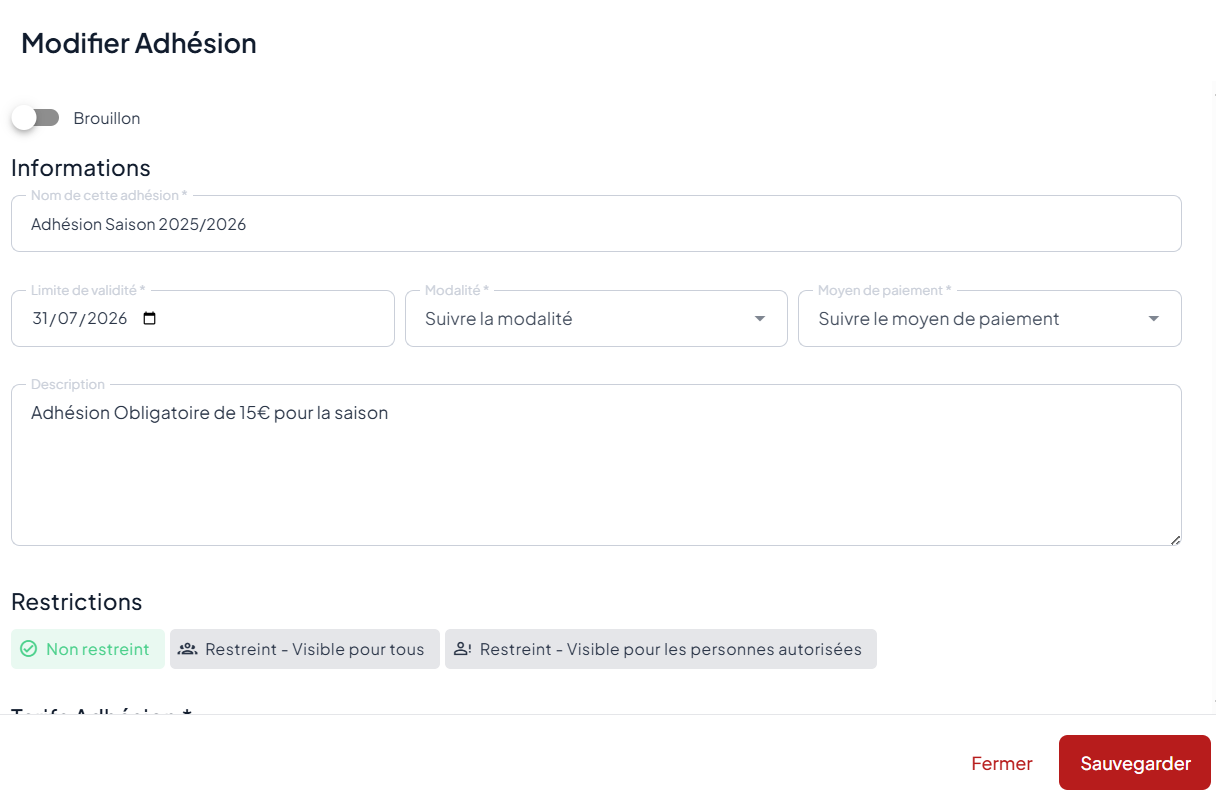
- Remplissez le formulaire :
- Nom de l’adhésion
- Conseil : indiquez la saison si besoin (ex. “Adhésion 2025–2026”)
- Limite de validité
- Exemple : 31/07/2026 pour la saison 2025–2026
- Modalité
- prélèvement à l’achat, au premier paiement, ou réparti (selon votre configuration)
- Moyen de paiement
- en ligne, sur place, ou “s’adapte au choix du participant”
- Description
- indiquez les règles (ex. “adhésion par famille : ne pas payer deux fois si déjà réglée”)
- Option de personnalisation
- permet de restreindre l’adhésion via des droits d’accès
- Guide : Droit d’accès
- Tarif de cette adhésion (€)
- sélectionnez le tarif créé dans l’onglet Tarifs
Associer l’adhésion aux produits (cours / formats / epass)
Dans “Produits liés à cette adhésion”, choisissez où l’adhésion est obligatoire.
Association recommandée : au format
- Au format : l’adhésion s’applique uniquement au format sélectionné
✅ Recommandé (plus précis, évite les surprises)
Autres associations possibles
- À l’Epass : obligatoire lors de l’achat de la carte de cours (Epass)
- À l’atelier : s’applique à tous les formats de l’atelier (moins précis)
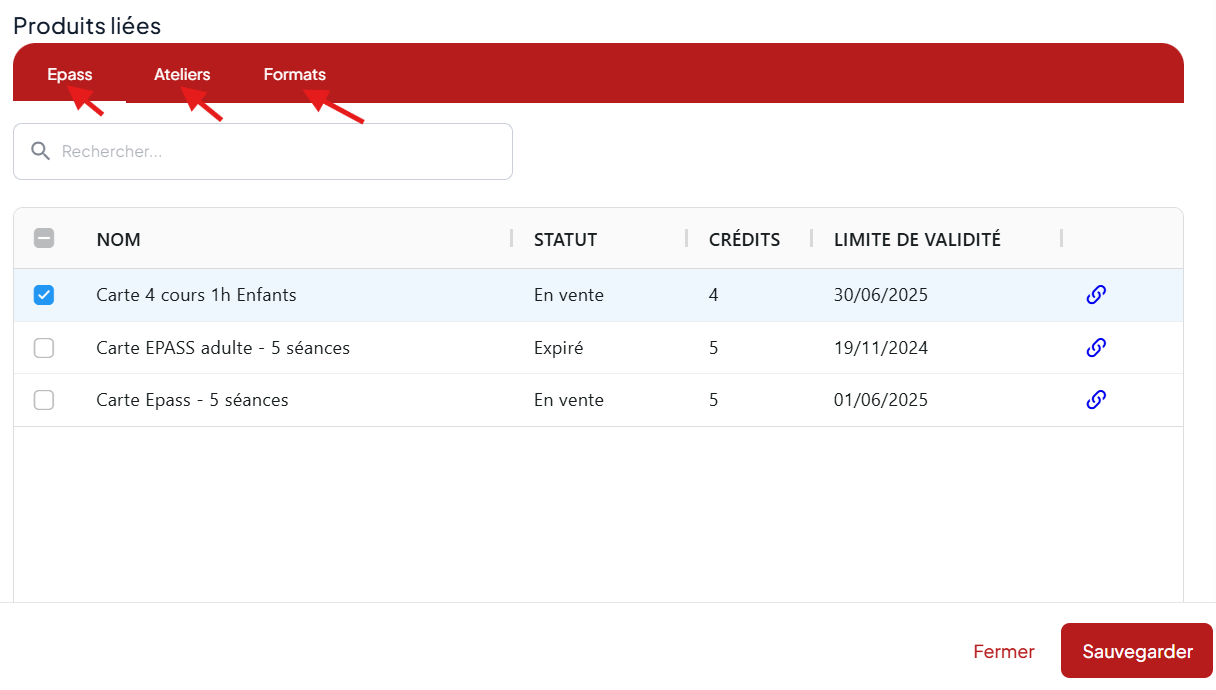
Vous pouvez associer la même adhésion à la fois à des Epass et à des formats.
Voir mon nombre d’adhérents
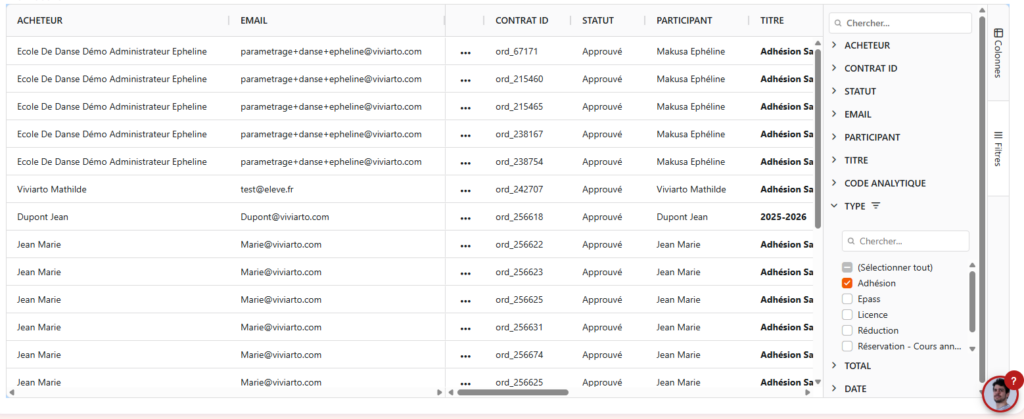
Pour connaître les personnes ayant réservé une adhésion :
- Allez dans Participants > Produits – Achats
- Utilisez les filtres :
- Type > Adhésion
- Vous obtenez la liste et le nombre d’adhérents
✅ Vérifier que c’est OK
Côté admin
- l’adhésion existe dans Produits complémentaires
- le tarif est bien sélectionné
- l’adhésion est bien associée aux bons formats / ateliers / epass
Côté élève
- lors de l’inscription (ou achat epass), l’adhésion apparaît et est bien obligatoire (si configurée ainsi)
Côté suivi
- dans Participants > Produits – Achats, le filtre Adhésion liste bien vos adhérents
Erreurs fréquentes (et comment les éviter)
L’adhésion n’apparaît pas à l’inscription
- l’adhésion n’est pas associée au bon format / atelier / epass
- le cours vendu n’est pas le bon format (Année vs Trimestre)
Impossible de sélectionner le tarif
- le tarif n’a pas été créé dans Tarifs avant
L’adhésion se déclenche sur trop de cours
- association faite “à l’atelier” au lieu “au format” (trop large)
Problème “adhésion par famille”
- précisez la règle dans la description et définissez votre procédure interne (remise, réduction, validation manuelle…)
Bonnes pratiques
- Nommez vos adhésions avec la saison : “Adhésion 2025–2026”.
- Associez l’adhésion au format plutôt qu’à l’atelier (plus précis).
- Testez le parcours en navigation privée (comme un élève) sur un format concerné.
- Utilisez une description claire si vous avez des règles particulières (par famille, par membre, etc.).
Dépannage rapide
L’adhésion n’apparaît pas
- vérifiez l’association (format/atelier/epass)
- vérifiez que l’élève est sur le bon format de vente
Le tarif n’est pas disponible
- créez-le d’abord dans Tarifs :
Créer tous mes tarifs
- créez-le d’abord dans Tarifs :
Je ne retrouve pas la liste des adhérents
- allez dans Participants > Produits – Achats et filtrez Type > Adhésion
À lire ensuite
- Créer tous mes tarifs
- Créer mes licences
- Rendre un atelier visible ou non-visible des internautes
- Vous pouvez aussi créer des frais d’inscription et des vêtements dans Produits complémentaires