Paramétrer les informations principales de mon atelier
En bref
Une fiche atelier bien remplie aide vos élèves à choisir rapidement : titre clair, public visé, niveau, âge, lieu, description.
Ces informations alimentent aussi les filtres du planning côté participants (âge, niveau, activité, lieu).
Où le trouver
Dashboard > Quotidien > Planning
➡️ Créer un atelier (ou ouvrir un atelier existant)
Étapes simples
- Planning > Créer un atelier (ou ouvrir un atelier existant)
- Renseigner : titre, saison, médias, descriptions, âge/niveau/activité/lieu
- Enregistrer puis vérifier le rendu côté élèves (planning participant)
À retenir
- La fiche atelier = ce que l’élève lit pour décider (et ce que le planning utilise pour filtrer).
- Évitez de mettre jour/horaire dans le titre : ces informations viennent des dates et formats de vente.
- Pour être visible et réservable, il faudra ensuite ajouter : dates futures + format de vente + tarif.
Créer mon atelier
- Allez dans Planning
- Cliquez sur Créer un atelier
image : todo
Présenter mon atelier
Donner un titre à l’atelier
Choisissez un titre qui indique :
- l’activité (ex. Modern Jazz, Hip-hop, Pilates)
- éventuellement le public (ex. Adultes, Enfants, Débutants)
✅ Bon réflexe : n’indiquez pas le jour et l’horaire dans le titre.
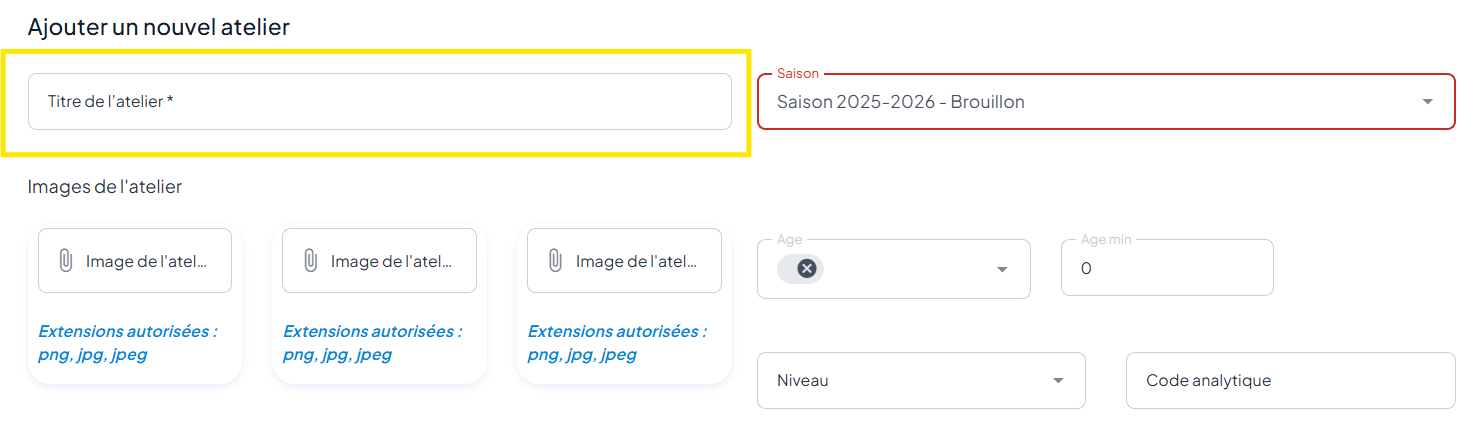
Indiquer la saison correspondante
La saison permet de rattacher l’atelier à la bonne année et d’assurer qu’il s’affiche dans le bon planning.
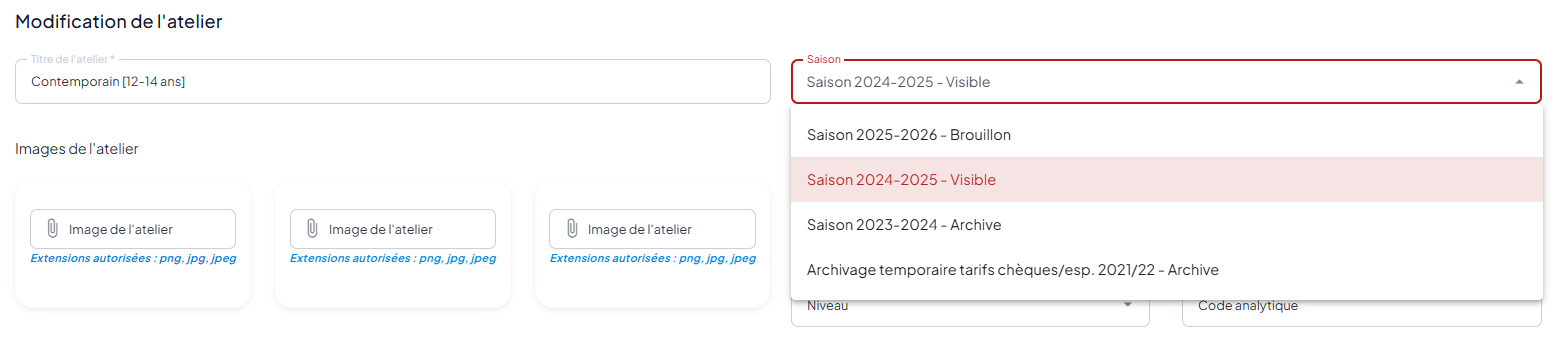 - A corriger ?
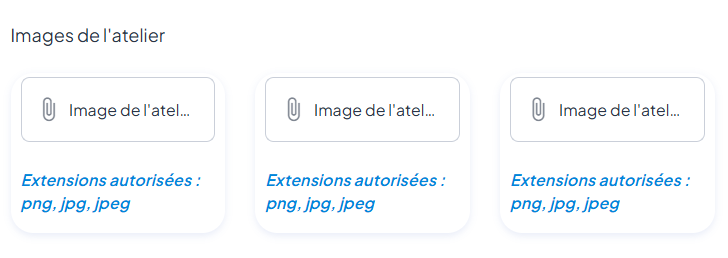
Ajouter des images
Vous pouvez associer jusqu’à 3 images à votre atelier (plus attractif, plus lisible).
Conseils :
- utilisez une image représentative de l’activité
- variez les images si vous avez plusieurs ateliers
Pour ajouter une image, cliquez sur Image de l’atelier.
Ajouter une vidéo (YouTube)
Collez le lien dans Lien vidéo YouTube (la vidéo doit être hébergée sur YouTube).

Décrire l’atelier
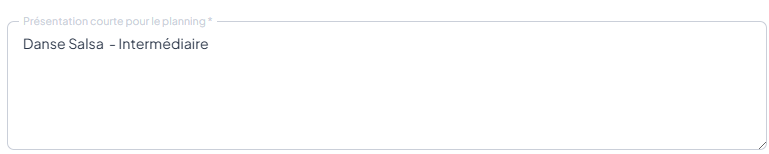
Présentation courte (300 caractères max.)
Objectif : une phrase “vendeuse” qui répond à :
- pour qui ?
- quoi ?
- bénéfice principal ?
Présentation détaillée
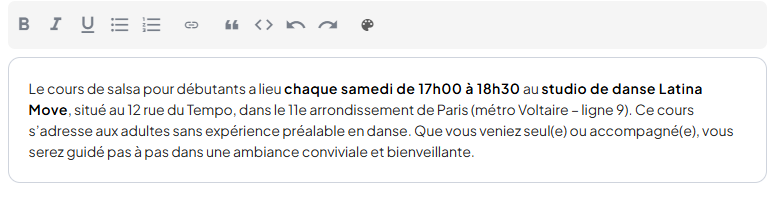
À utiliser pour décrire le programme plus précisément.
Ce champ s’affiche uniquement lorsque l’élève ouvre la description détaillée.
Définir à qui s’adresse mon atelier (âge, niveau, activité, lieu)
Ces champs servent de filtres côté élèves : plus ils sont justes, plus la réservation est simple.
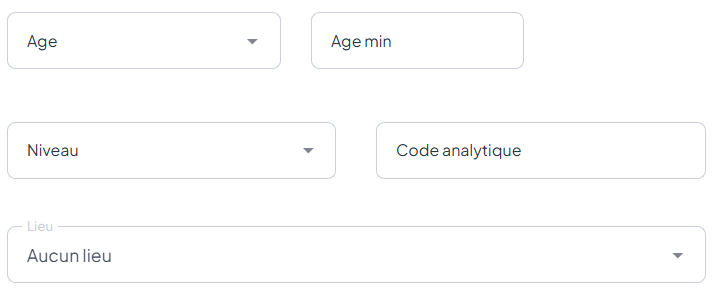
Niveau
Renseignez le niveau via Niveau (niveaux standards).
Pour des précisions (ex. années d’expérience), utilisez la description.
👉 Vous pouvez sélectionner plusieurs niveaux si votre cours est ouvert à plusieurs profils.
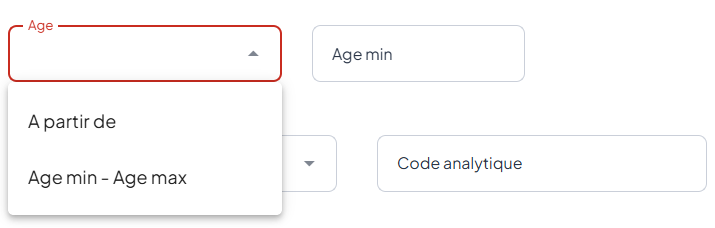
Âge
Définissez :
- un âge minimum
- un âge maximum
- ou un minimum via À partir de (sans maximum)
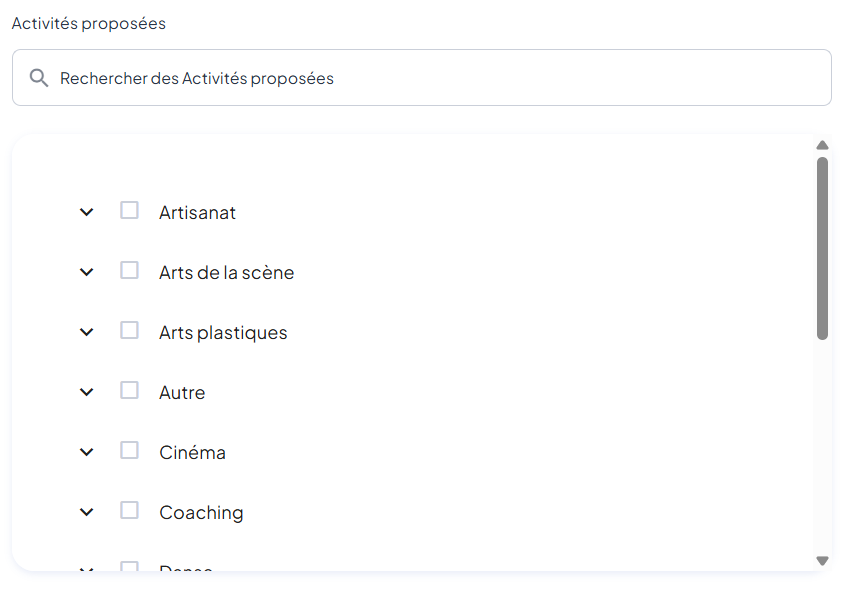
Activité proposée
Choisissez une catégorie dans Activités proposées, puis l’activité précise.
Vous pouvez en sélectionner plusieurs si nécessaire.
Lieu
Sélectionnez le lieu de déroulement.
Si un lieu manque, créez-le dans Paramétrage > Lieux.
Pour créer/associer un lieu :
Ajouter un lieu à mon atelier
Rendre mon atelier visible (rappel)
Si votre atelier n’apparaît pas côté élèves, c’est normal tant que vous n’avez pas créé :
- au moins une date future
- au moins un format de vente avec tarif
Guides utiles :
Supprimer mon atelier
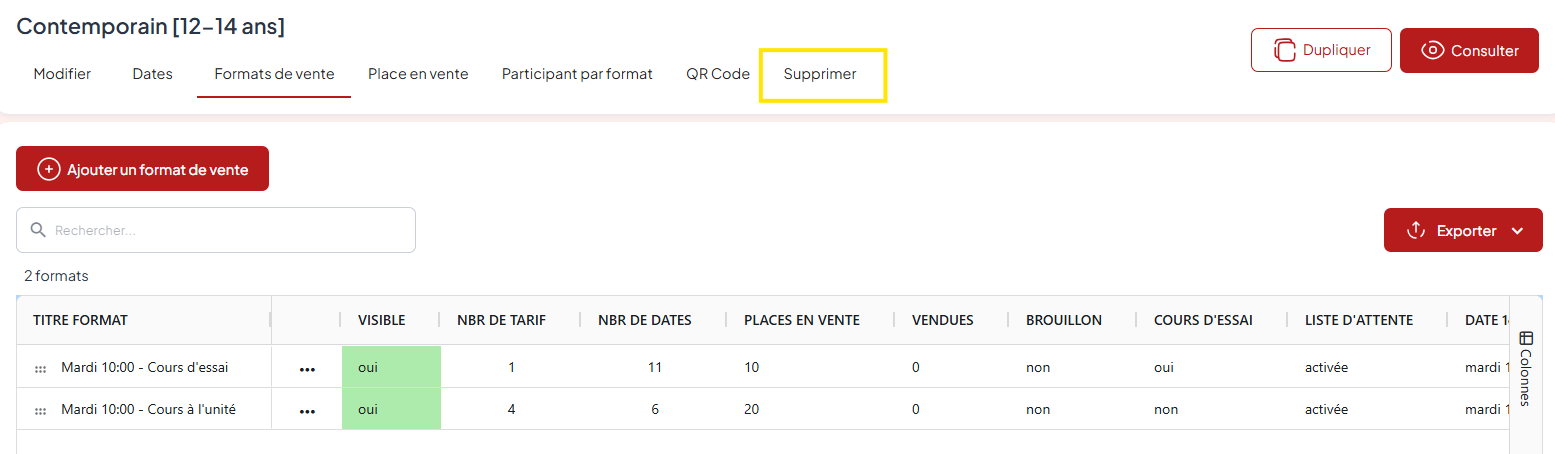
- Ouvrez l’atelier concerné
- Dans le menu en haut (près du bouton QR Code), cliquez sur Supprimer
Attention
Un atelier ne peut être supprimé que si aucune place n’a été vendue.
S’il existe déjà des inscriptions, la suppression est désactivée (traçabilité).
✅ Vérifier que c’est OK
- Côté admin : la fiche atelier est enregistrée et les champs (âge/niveau/activité/lieu) sont cohérents
- Côté filtres : je retrouve l’atelier plus facilement grâce à l’âge / niveau / lieu
- Côté élèves : la fiche est claire et donne envie (titre + présentation courte + image)
Erreurs fréquentes (et comment les éviter)
- Titre trop long / illisible → évitez “jour + horaire” dans le titre, gardez-le pour les dates
- Atelier difficile à trouver → âge/niveau/activité/lieu non renseignés ou incohérents
- Image identique partout → l’élève confond les ateliers, préférez des images distinctes
- Description trop vague → utilisez la présentation courte pour clarifier “pour qui / bénéfice”
Bonnes pratiques
- Présentation courte = “pitch” : public + objectif + bénéfice.
- Titres harmonisés : Activité — Public (ex. “Modern Jazz — Adultes”, “Éveil — 4/6 ans”).
- Ajoutez une image différente par atelier (meilleure lisibilité).
- Renseignez précisément âge/niveau/activité/lieu (filtres les plus utilisés).
- Avant d’ouvrir les inscriptions, vérifiez en planning côté participant (mobile inclus).
Dépannage rapide
Mon atelier n’apparaît pas
- Vérifiez la saison
- Vérifiez la visibilité : dates futures + format de vente + tarif (guides ci-dessus)
Les filtres ne fonctionnent pas comme prévu
- Vérifiez âge / niveau / activité / lieu
- Enregistrez et rafraîchissez la page
Je ne peux pas supprimer l’atelier
- Normal si des places ont été vendues (traçabilité)