Choisir mes moyens de paiement
En bref
Les moyens de paiement définissent comment vos élèves peuvent régler (CB en ligne, SEPA, chèques, espèces, ANCV…).
C’est la première étape : vous les activez ici, puis vous les rendez disponibles via vos modalités de paiement.
Où le trouver
Dashboard > Paramétrage > Moyens de paiement
Étapes simples
- Activez les moyens de paiement que vous souhaitez proposer (sur place et/ou en ligne)
- Personnalisez chaque moyen (message, limites de montant, restrictions)
- Vérifiez qu’ils sont bien associés à vos modalités de paiement (sinon ils ne s’afficheront pas à l’inscription)
Avant de commencer : activer le paiement en ligne (si besoin)
Si vous paramétrez votre structure pour la première fois, les paiements en ligne peuvent être désactivés par défaut.
Dans ce cas, CB en ligne et SEPA ne seront pas sélectionnables.
✅ Pour activer le paiement en ligne (si vous avez souscrit au service concerné), contactez Viviarto : [email protected]
Une fois activé, vous pourrez proposer CB en ligne et SEPA sur vos inscriptions futures.
Activer un moyen de paiement
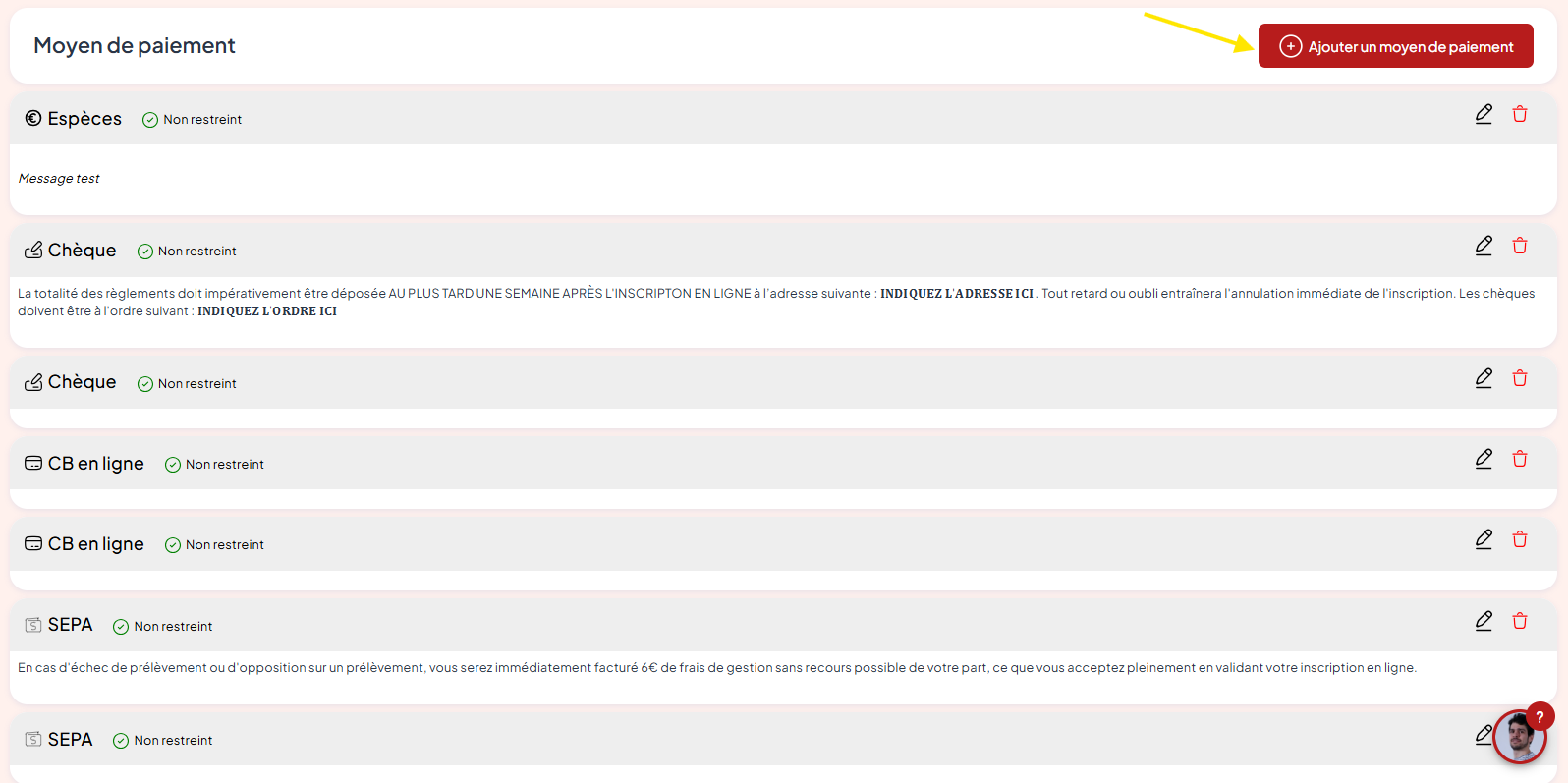
- Ouvrez Moyens de paiement
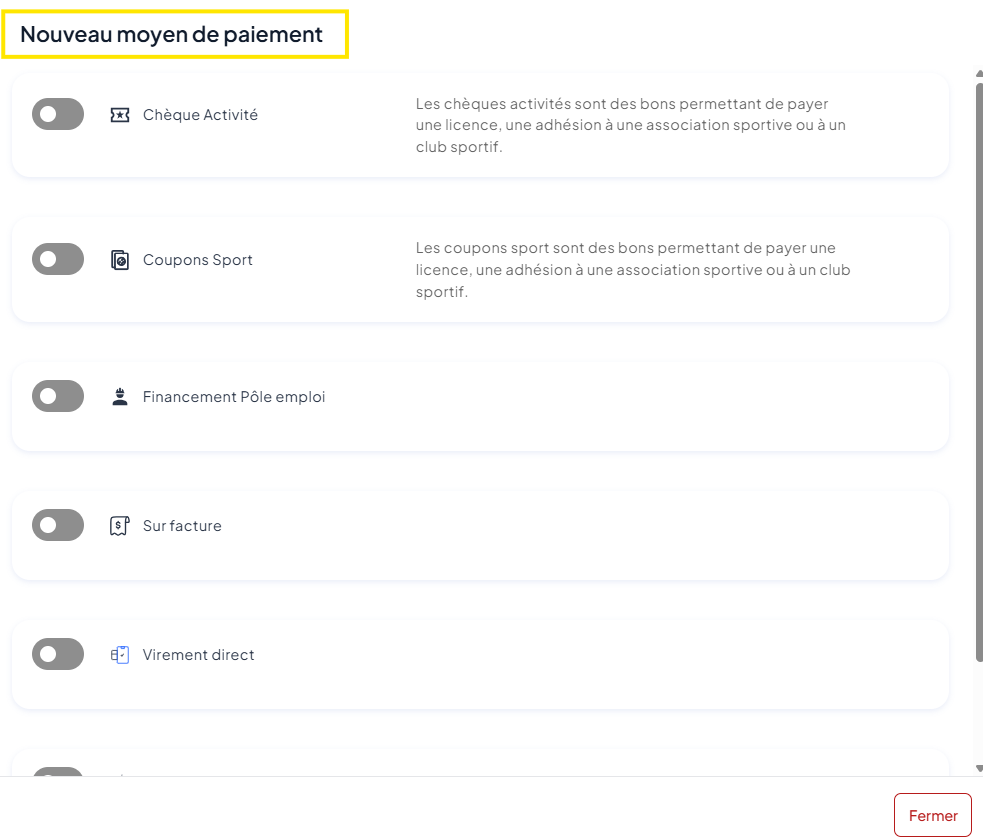
- Cliquez sur Ajouter un moyen de paiement
- Cochez les moyens que vous souhaitez proposer, puis Sauvegardez
Important
Un moyen de paiement activé ici n’apparaît pas automatiquement partout :
il doit être associé à une modalité de paiement pour être proposé lors de l’inscription.
Personnaliser un moyen de paiement
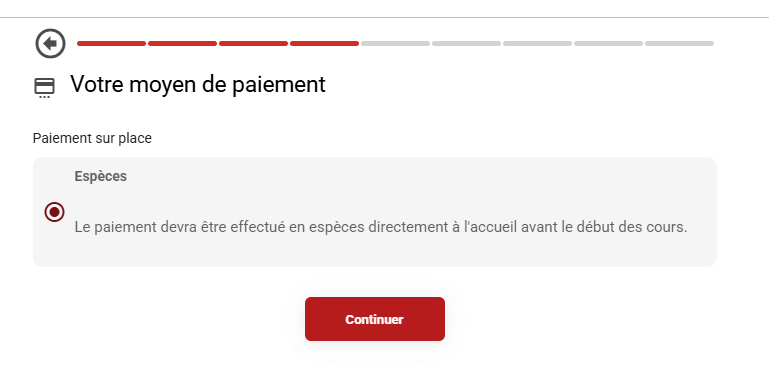
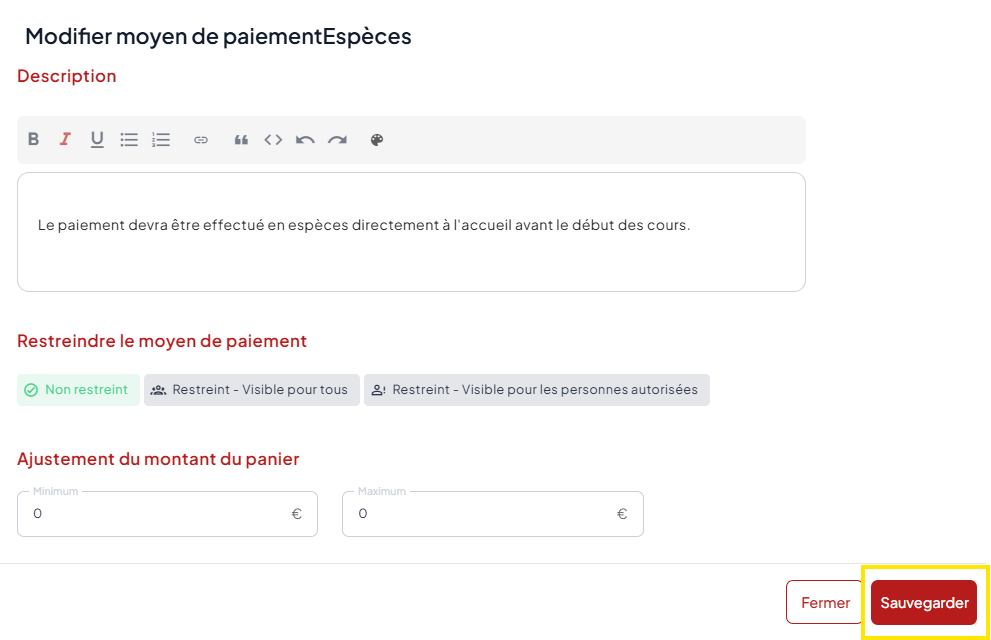
1) Ajouter un message visible par l’élève
Vous pouvez afficher une précision utile (ex. : “Réservé aux paiements annuels”, “Chèque à remettre au bureau”, etc.)
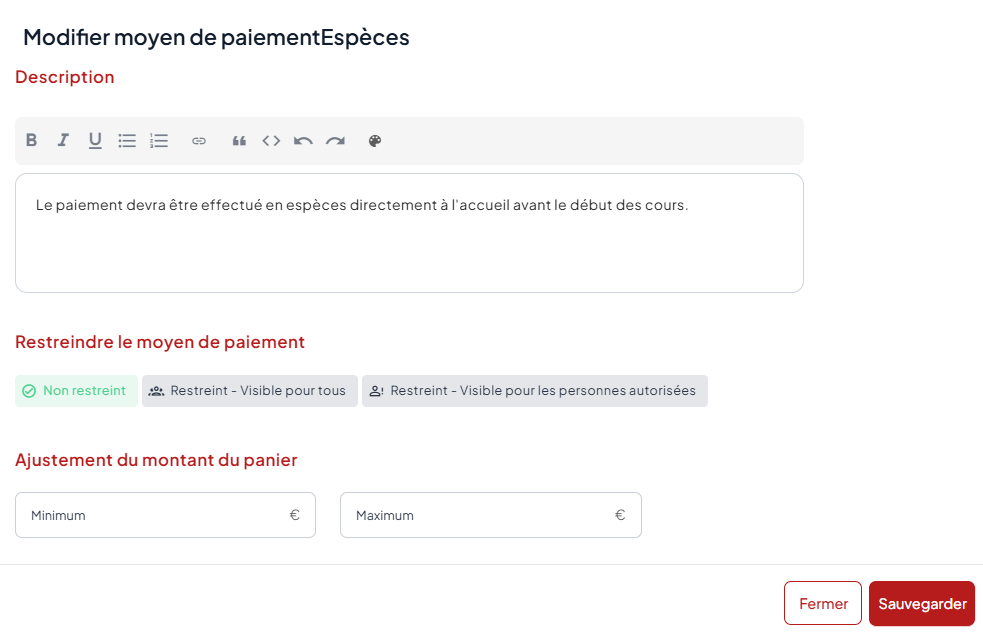
- Ouvrez le moyen de paiement
- Renseignez la description
- Cliquez sur Sauvegarder
2) Limiter l’accès selon le montant du panier
Vous pouvez rendre un moyen disponible uniquement :
- au-dessus d’un montant minimum
- et/ou en dessous d’un montant maximum
Exemple : proposer “Paiement en 10 fois” seulement si panier ≥ 300€ (selon votre politique).
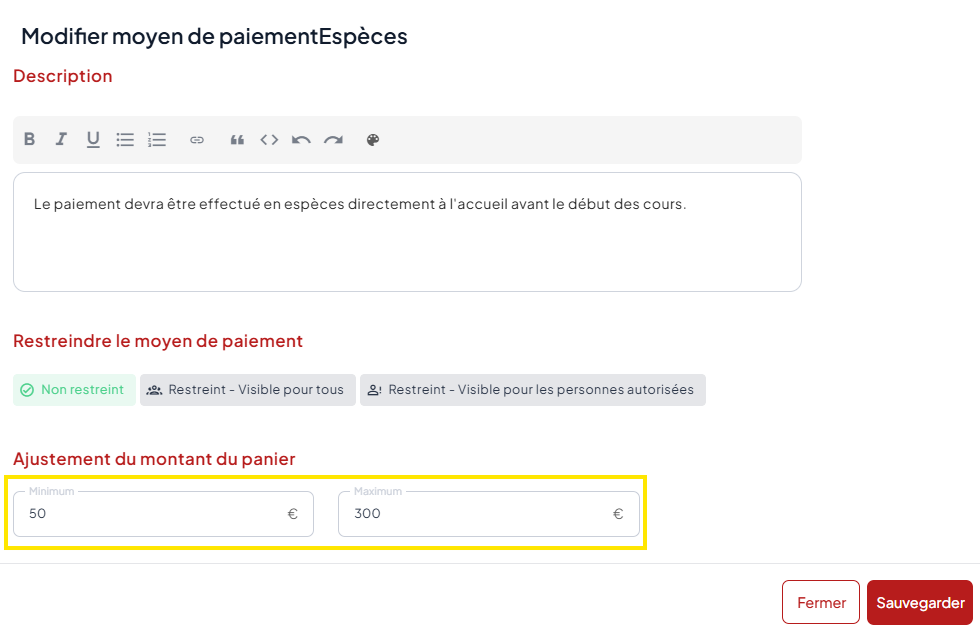
Pensez à Sauvegarder après chaque modification.
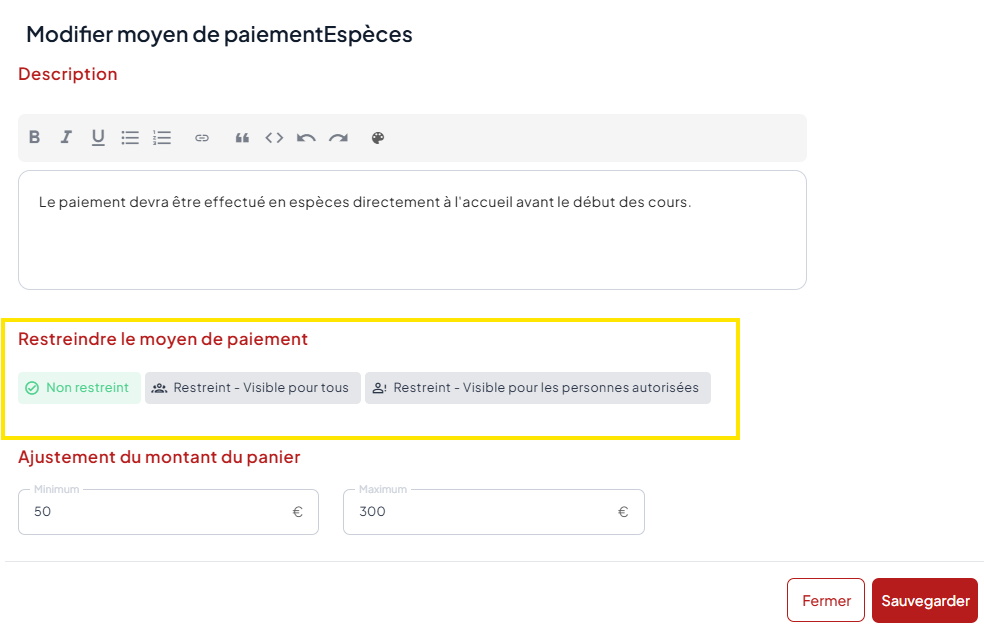
3) Restreindre l’accès à certains élèves
Trois modes de restriction :
- Non restreint : visible et utilisable par tous
- Restreint visible : visible par tous, mais nécessite une autorisation
- Restreint (visible uniquement pour les autorisés) : invisible tant que l’élève n’est pas autorisé
➡️ Guide : Droit d’accès
Modifier ou supprimer un moyen de paiement
- ✏️ Stylo : modifier
- 🗑️ Poubelle : supprimer

Bonnes pratiques
- Activez d’abord vos moyens “socle” (ex : CB/SEPA si en ligne, + chèque/espèces/ANCV si sur place).
- Ajoutez une description claire côté élève (où déposer, délais, conditions).
- Si vous utilisez des restrictions (chèque réservé, facilités…), documentez votre règle dans le message.
- Après configuration, testez une inscription : panier → modalité → moyens proposés.
Dépannage rapide
Je ne vois pas CB en ligne / SEPA
- Le paiement en ligne n’est probablement pas activé sur votre structure → contactez [email protected]
Un moyen de paiement est activé mais n’apparaît pas à l’inscription
- Vérifiez qu’il est bien associé à une modalité de paiement
- Vérifiez les limites min/max du panier
- Vérifiez qu’il n’est pas restreint (ou que l’élève n’est pas autorisé)
Un élève ne peut pas sélectionner un moyen
- Souvent lié à une restriction ou à un montant de panier hors limites