Créer tous mes tarifs
En bref
Les tarifs définissent combien l’élève paie pour un produit (cours, stage, Epass, adhésion…).
Un tarif doit être associé à au moins une modalité de paiement pour être utilisable, puis sélectionné dans vos formats de vente.
Où le trouver
Dashboard > Paramétrage > Tarifs
Étapes simples
- Définissez votre logique (annuel, trimestre, essai, dégressif, etc.)
- Créez les tarifs et associez-leur les modalités de paiement
- Associez vos tarifs aux formats de vente (ou au moment de créer les formats)
Avant de créer : structurer votre grille tarifaire
Avant de saisir vos tarifs, listez vos cas (ça évite 80% des corrections après coup) :
- Avez-vous plusieurs prix pour un même cours ? (ex. plein / réduit / adhérent / famille)
- Avez-vous des tarifs selon la durée ? (1h vs 1h30)
- Avez-vous un tarif dégressif selon le nombre de cours réservés ? (2e cours moins cher)
- Quelles modalités de paiement doivent s’appliquer à chaque tarif ? (à la commande, 3x, sur place…)
Astuce
Pensez “tarif = prix affiché”, “modalité = comment on paie”, “format = ce que j’achète (période / dates)”.
Créer un tarif
- Ouvrez Tarifs
- Cliquez sur + Ajouter un tarif
- Renseignez les champs ci-dessous, puis Sauvegardez
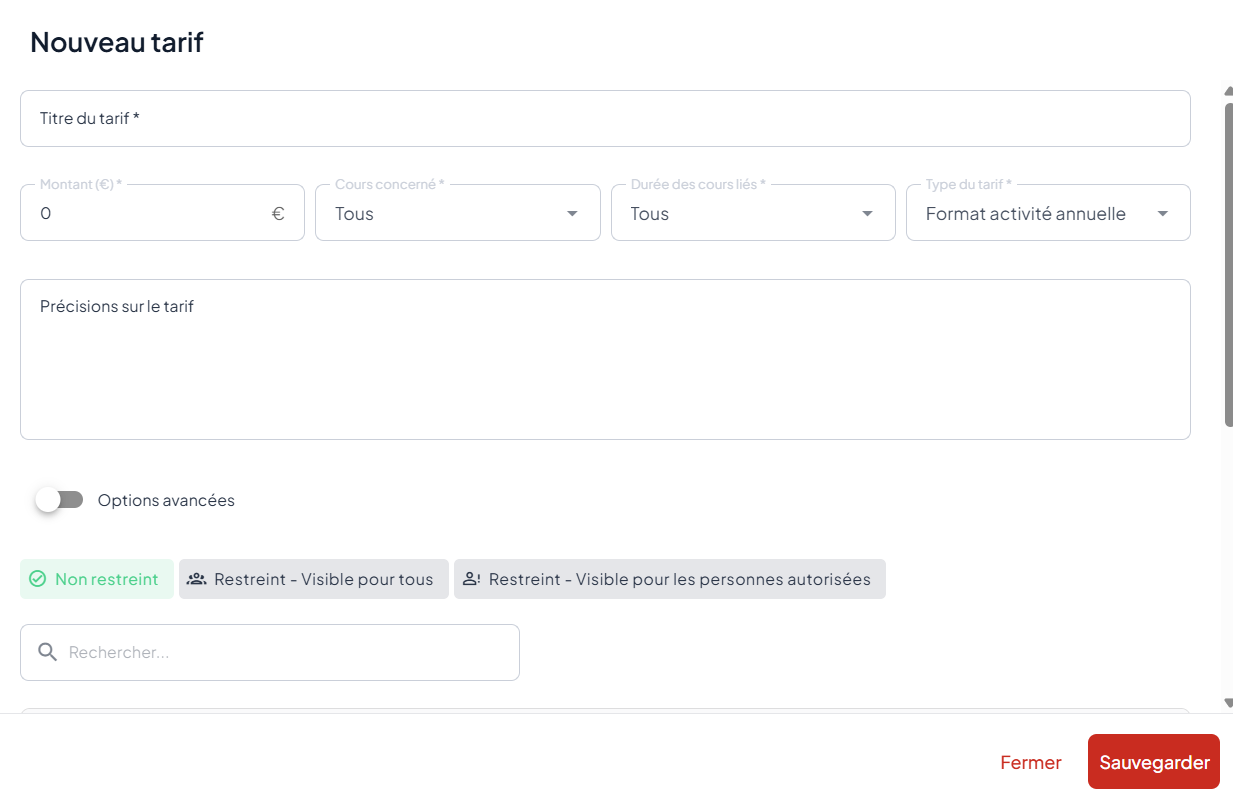
Nom du tarif (clarté côté élève)
Évitez les phrases longues (“Je prends ce cours 1h”) et privilégiez une nomenclature courte.
✅ Exemples efficaces :
Année — 1hAnnée — 1h30Trimestre — 1hRéduit — Année2e cours — Année
Montant
C’est le prix affiché pour l’élève (quel que soit le mode de paiement).
⚠️ N’incluez pas ici une adhésion/licence si elle est gérée comme produit complémentaire.
Cours concerné (tarifs dégressifs)
Laissez Tous sauf si vous faites du dégressif par nombre de cours.
Exemple “2e cours moins cher” :
- Tarif
Année — 1er cours(300€) → Cours concerné : 1er cours - Tarif
Année — 2e cours(250€) → Cours concerné : 2e cours
Durée des cours liés
Laissez Tous sauf si vos tarifs varient selon la durée (1h / 1h30 / 2h).
Précisions sur le tarif (optionnel)
Ajoutez une info utile côté élève : conditions, public, justificatif attendu, etc.
Type du tarif (très important)
Indique à quel produit le tarif s’applique :
- Cours / atelier
- Stage
- Epass
- Adhésion / licence …
➡️ Cela évite les erreurs d’association et aide au tri.
Options avancées (uniquement si besoin)
Dates de vente
Utile si vous voulez vendre un tarif uniquement entre deux dates/heures (ex. prévente, early bird).
Tarif “groupe” (duo/trio…)
Si un tarif réserve pour plusieurs personnes, indiquez le nombre de places décrémentées (1 à 4).

Restriction (accès limité à certains élèves)
À utiliser si un tarif est réservé à une liste (ex. anciens élèves, paiement chèque sur demande, cours sur audition).
- Non restreint : tout le monde peut l’utiliser
- Restreint visible pour tous : visible mais nécessite une demande
- Restreint visible pour les autorisés : invisible tant que non autorisé
➡️ Guide : Droit d’accès
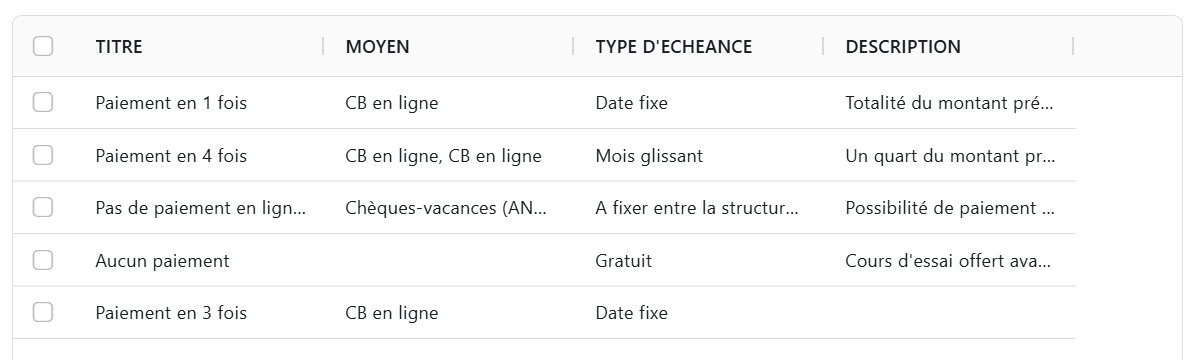
Associer des modalités de paiement (obligatoire)
Un tarif doit avoir au moins une modalité cochée, sinon il ne peut pas être utilisé.
- Dans “Modalités associées”
- Cochez les modalités compatibles (ex. 1x, 3x, sur place…)
- Sauvegardez
Associer un tarif à mes formats de vente (recommandé)
Si vos formats existent déjà :
- Sur la ligne du tarif : 3 points
- Associer format
- Cochez les formats concernés, puis validez
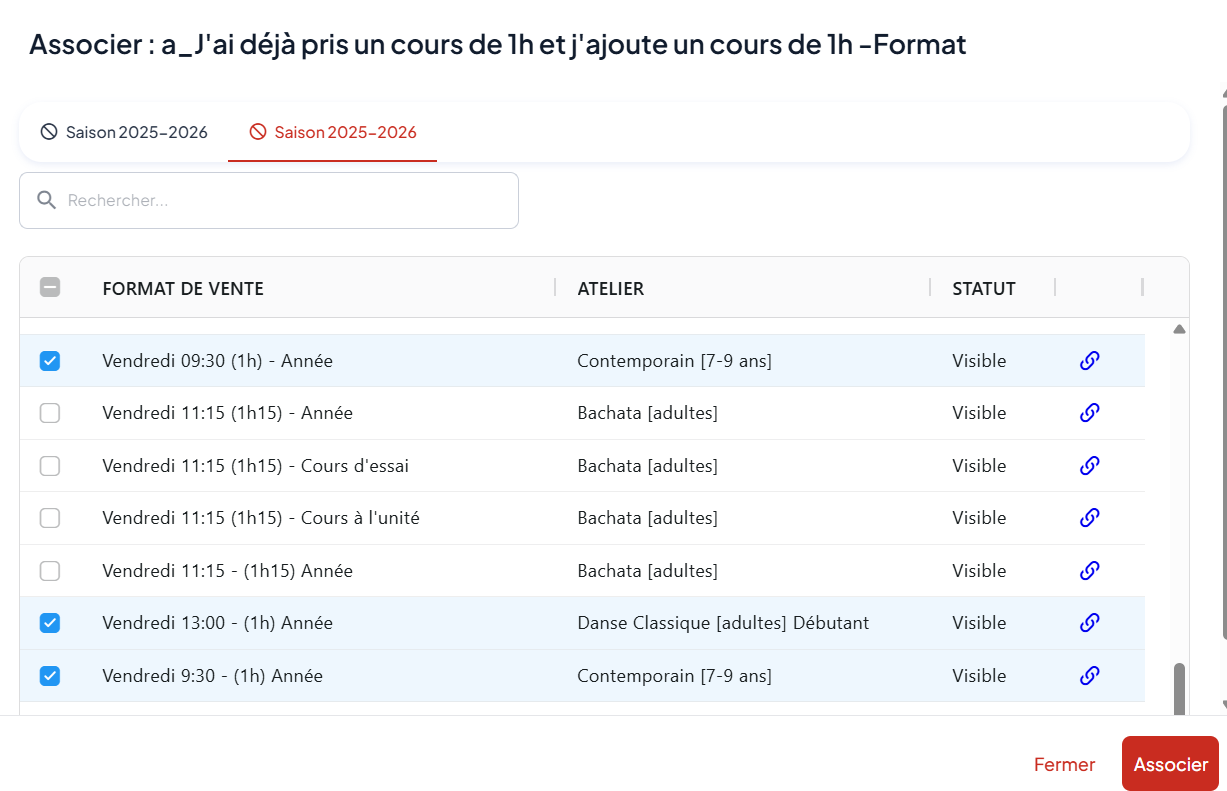
Sinon : vous pourrez sélectionner les tarifs directement dans le format de vente au moment de le créer/modifier.
Bonnes pratiques
- Utilisez une nomenclature courte et stable :
Période — durée — option(ex.Année — 1h — Réduit). - Créez d’abord les modalités (1x/3x/sur place) puis les tarifs : vous irez plus vite à l’association.
- Pour Epass “réservable seulement par Epass”, prévoyez souvent un tarif à 0€ côté réservation (selon votre configuration).
- Si vous faites du dégressif, documentez-le dans le nom (
2e cours,3e cours) pour éviter les erreurs au bureau.
Dépannage rapide
Mon tarif n’apparaît pas lors de l’inscription
- Vérifiez qu’il a au moins 1 modalité associée
- Vérifiez qu’il est bien associé au bon format de vente
- Vérifiez qu’il n’est pas restreint (ou que l’élève n’est pas autorisé)
Je vois le tarif dans Tarifs mais pas dans le format
- Ouvrez le format de vente > section “Tarifs existants” > cochez le tarif > sauvegardez
Le tarif n’est visible que pour certains élèves
- Vérifiez la section Restriction + les autorisations dans Droit d’accès