Module « Contrôle Accueil »
En bref
Le module Contrôle Accueil permet de scanner le QR code d’un participant pour ouvrir instantanément sa fiche, vérifier sa situation (commentaires, impayés, réservations) et le marquer présent automatiquement sur le cours du jour.
Idéal pour fluidifier l’entrée et centraliser les infos utiles à l’accueil.
Où le trouver
Dashboard > Paramétrage > Guides
➡️ Puis onglet Contrôle Accueil (après activation)
Étapes simples
- Demander l’activation du module, puis préparer le matériel (PC/tablette + scannette)
- Configurer la scannette en Clavier Français et tester un scan dans un éditeur de texte
- Ouvrir Contrôle Accueil et scanner les QR codes (fiche participant + présence auto)
À retenir
- Un scan déclenche automatiquement :
- l’ouverture de la fiche participant
- la lecture des commentaires (popup si présent)
- la mise à jour Présent sur le cours du jour (si inscrit)
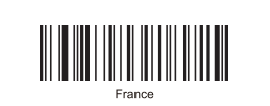
- La scannette doit être configurée en Clavier Français pour éviter des caractères incohérents.
- Le poste d’accueil doit être géré par une personne dédiée (pas en libre accès).
Activer le module
Le module Contrôle Accueil est soumis à abonnement.
Pour l’activer, envoyez votre demande à : [email protected]
Une fois la souscription confirmée, l’équipe Viviarto active le module pour votre structure.
Pré-requis matériel (à prévoir)
Pour utiliser Contrôle Accueil, prévoyez :
- Un ordinateur ou une tablette à l’accueil (poste fixe, utilisé par une personne dédiée), connecté à un compte administrateur Viviarto
- Une scannette (lecteur QR code / codes-barres)
Modèle testé : Lien d’achat scannette sur Amazon (cliquez ici) - Une webcam (optionnel) pour prendre une photo et compléter la fiche participant
Mettre en route la scannette
- Allumez la scannette
- Branchez la scannette à l’ordinateur/tablette
- Dans la boîte, récupérez les codes-barres de configuration
- Scannez au minimum le code-barres Clavier Français
Tester la scannette
- Ouvrez un éditeur de texte (Notepad / Word)
- Scannez n’importe quel QR code
- Si une suite de caractères s’affiche correctement (sans symboles incohérents), c’est OK
Finaliser
- Ouvrez la page Check-in / Contrôle Accueil depuis votre tableau de bord
- La scannette est prête
À chaque scan, la fiche du participant doit s’ouvrir instantanément.
Si ce n’est pas le cas, contactez [email protected] en indiquant ce que vous observez (rien ne se passe, page lente, mauvais participant, message d’erreur…).
Accéder au module
Une fois le module activé, un onglet apparaît dans votre tableau de bord :
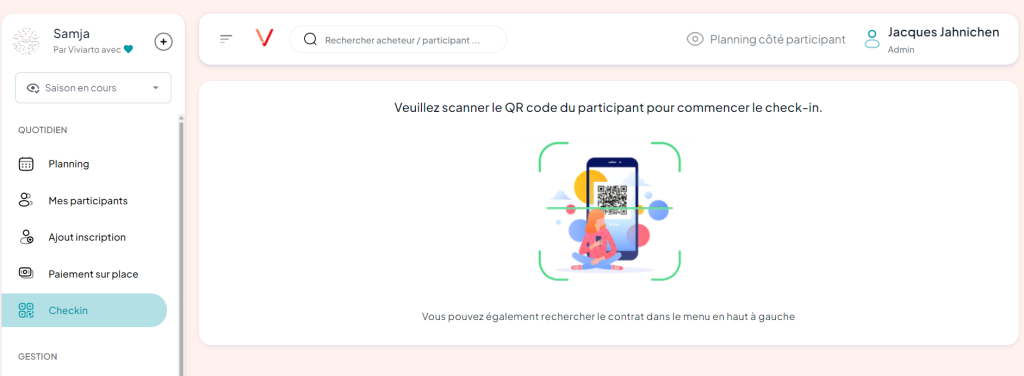
Scanner le QR code des participants
Quand un participant se présente :
- Scannez son QR code (scannette branchée et allumée)
- Sa fiche s’ouvre automatiquement dans Viviarto
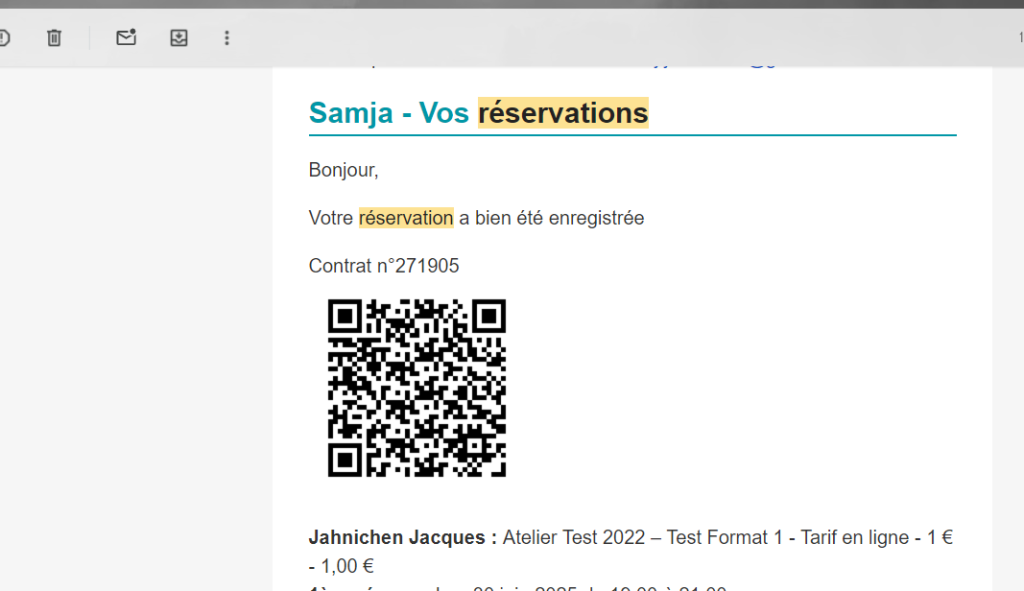
Les QR codes sont :
- envoyés par email aux inscrits
- disponibles dans Mon compte
Exemple d’email :
Lire et analyser la fiche du participant
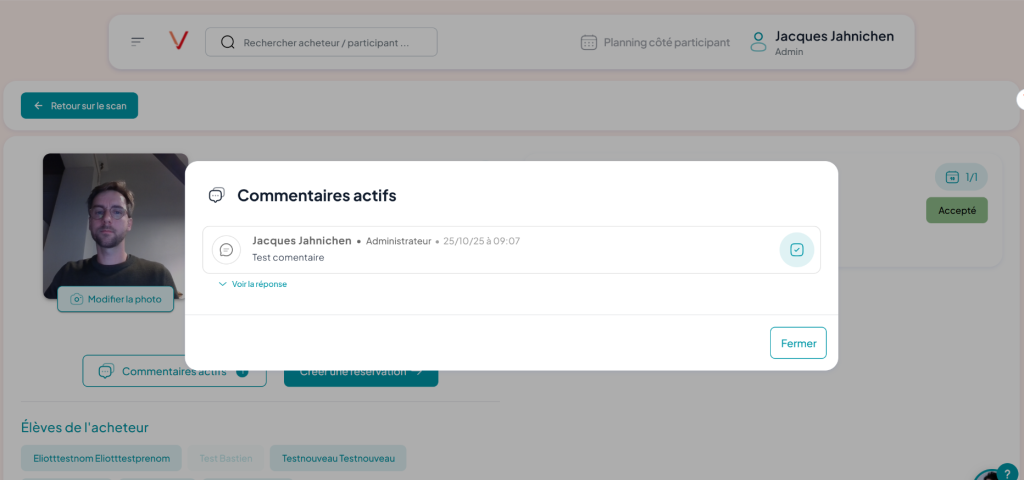
Commentaire détecté (popup)
Si un commentaire existe, une popup s’affiche immédiatement. Vous pouvez :
- le lire
- le marquer Traité
- ou fermer la popup (elle réapparaîtra au prochain scan si non traité)
Présence marquée automatiquement
Le scan marque automatiquement le participant Présent sur le cours du jour s’il y est inscrit.
Si le participant ne doit finalement pas assister à un cours du jour :
- passez-le en Absent manuellement sur le(s) cours concerné(s)
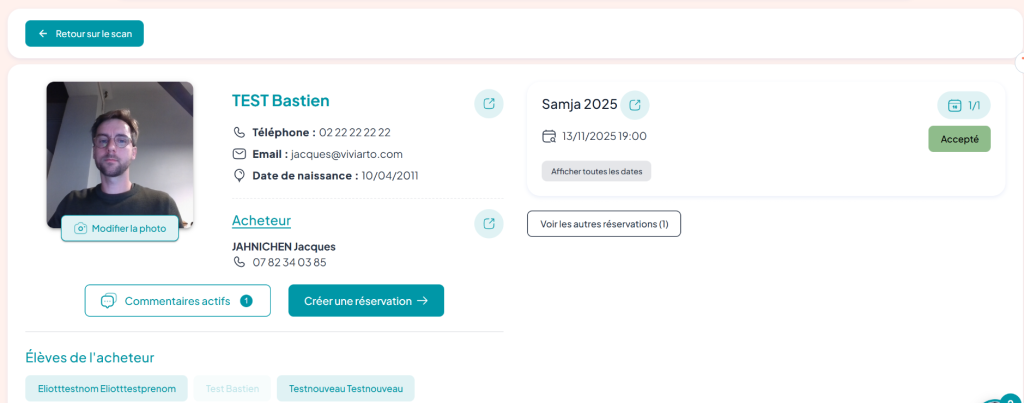
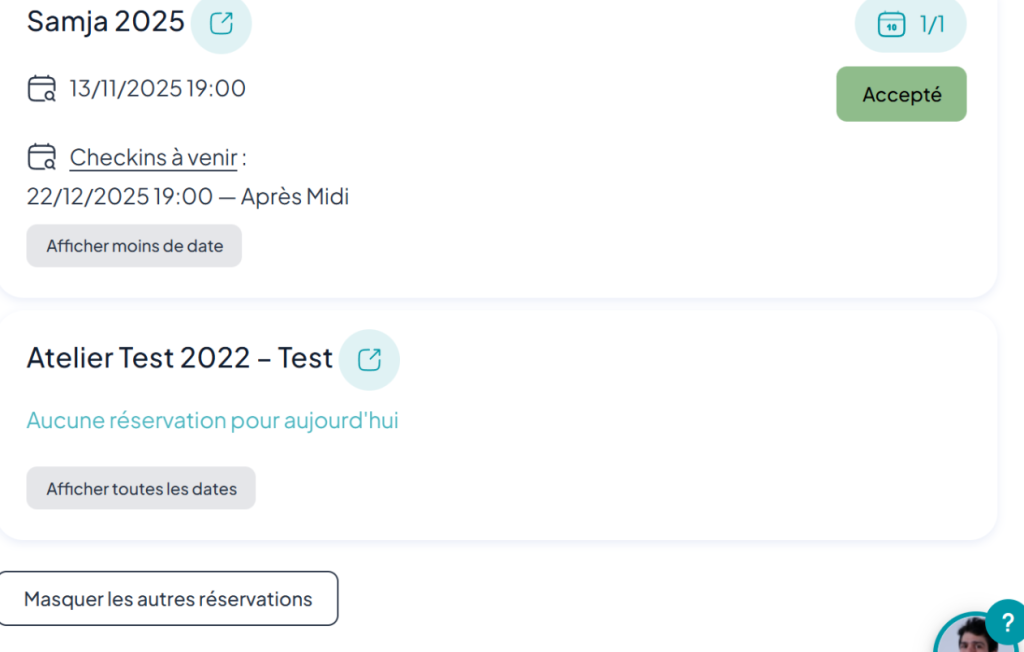
Voir les réservations à venir
Cliquez sur le détail pour voir les prochaines réservations.
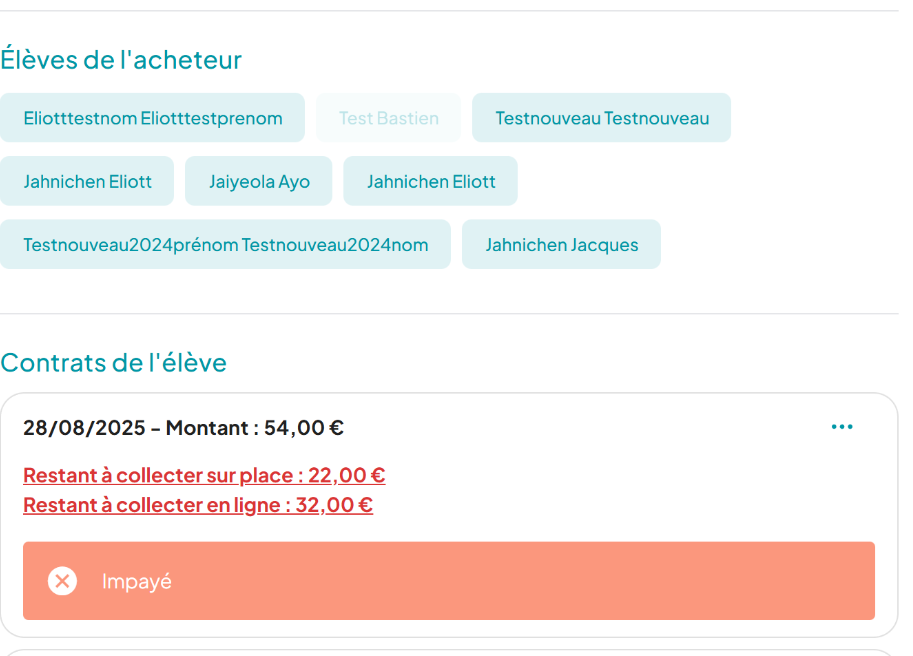
Voir les impayés
Cliquez sur le détail pour consulter les impayés en cours.
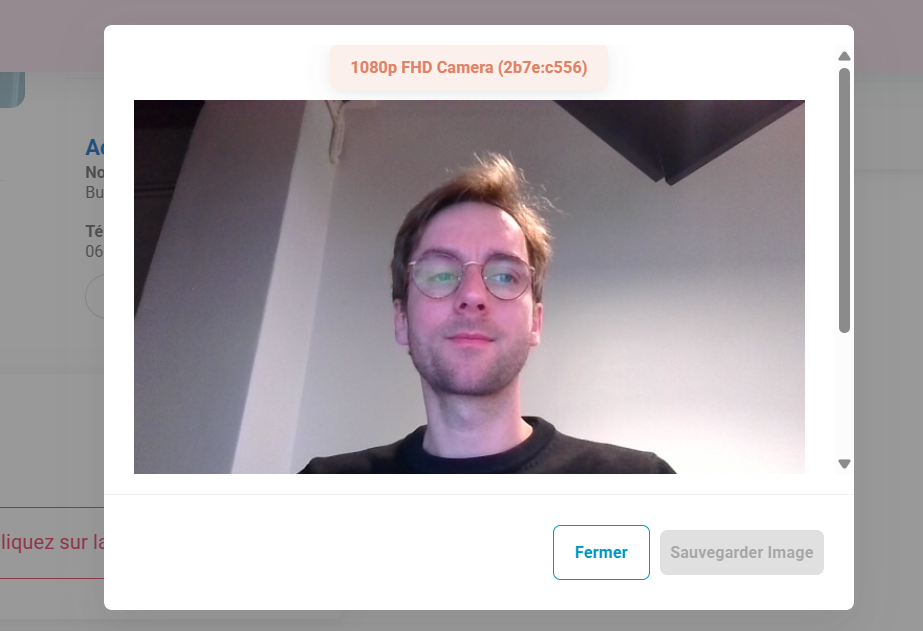
Prendre une photo du participant (optionnel)
Vous pouvez prendre une photo directement depuis la fiche (en haut à gauche).
✅ Vérifier que c’est OK
- La scannette écrit bien des caractères lisibles dans un éditeur de texte
- Un scan ouvre instantanément la fiche du bon participant
- La présence se marque automatiquement sur le cours du jour (si inscrit)
- Les commentaires (si présents) remontent en popup
Erreurs fréquentes (et comment les éviter)
- Rien ne se passe au scan → scannette éteinte / non branchée / mauvais réglage “Clavier Français”
- Caractères incohérents → scannette non configurée en “Clavier Français”
- Mauvais participant affiché → QR code scanné incorrect (email/Mon compte), ou cas à remonter au support avec un exemple
- Lenteur → connexion internet instable ou trop d’onglets/applications ouverts au poste accueil
Bonnes pratiques
- Routine simple : scan → lire commentaire → vérifier impayés → valider.
- Utilisez les commentaires pour les rappels importants (paiement, justificatif, consigne…).
- Poste accueil géré par une personne dédiée (pas en libre service).
- Testez la scannette avant la reprise et gardez les codes de configuration à portée de main.
- Si plusieurs sites/lieux : standardisez modèle + réglage Clavier Français.
Dépannage rapide
Rien ne se passe quand je scanne
- scannette allumée + branchée
- réglage Clavier Français
- test dans Notepad/Word
Le mauvais participant s’affiche
- vérifier le QR code utilisé (email / Mon compte)
- contacter le support avec un exemple précis (scan + résultat)
La page est lente
- vérifier la connexion internet
- fermer les onglets/applications inutiles
- contacter le support si la lenteur est systématique
Présent automatique alors qu’il ne vient pas
- passer en Absent manuellement sur le cours concerné