Rendre un atelier visible ou non-visible des internautes
En bref
Viviarto vous permet de publier (visible/réservable) ou de dépublier (non visible) un cours via le mode Brouillon.
Le brouillon s’applique au format de vente : si le format est en brouillon, il est invisible et non réservable côté élèves.
Où le trouver
Dashboard > Quotidien > Planning
➡️ Activer/Désactiver brouillons (en masse) ou ouvrir un atelier > Modifier formats de vente
Étapes simples
- Identifier le ou les formats de vente à publier / dépublier
- Activer ou désactiver Brouillon (en masse ou individuellement)
- Sauvegarder puis vérifier côté élèves (planning participant / navigation privée)
À retenir
- Brouillon = non visible + non réservable (côté élèves).
- Le brouillon s’applique au format de vente, pas à la fiche atelier.
- Un atelier peut être invisible pour deux raisons différentes :
- il est en brouillon (dépublié)
- il n’est pas “prêt” (pas de date future / pas de format / pas de tarif)
Avant de commencer : mon atelier est-il visible en interne ?
Si votre atelier n’apparaît pas même dans le planning interne, vérifiez d’abord :
- au moins 1 date de séance dans le futur
- au moins 1 format de vente
- au moins 1 tarif associé au format
Guides utiles :
Option 1 — Activer / désactiver Brouillon en masse
Recommandé si vous publiez/dépubliez plusieurs formats d’un coup (rentrée, fermeture, vacances, etc.).
- Dans Planning, cliquez sur Activer/Désactiver brouillons (en haut à droite)
- Cochez les formats à mettre en brouillon
ou décochez ceux à publier - Cliquez sur Sauvegarder
Option 2 — Activer / désactiver Brouillon sur un format précis
Recommandé si vous ne changez qu’un seul cours / format.
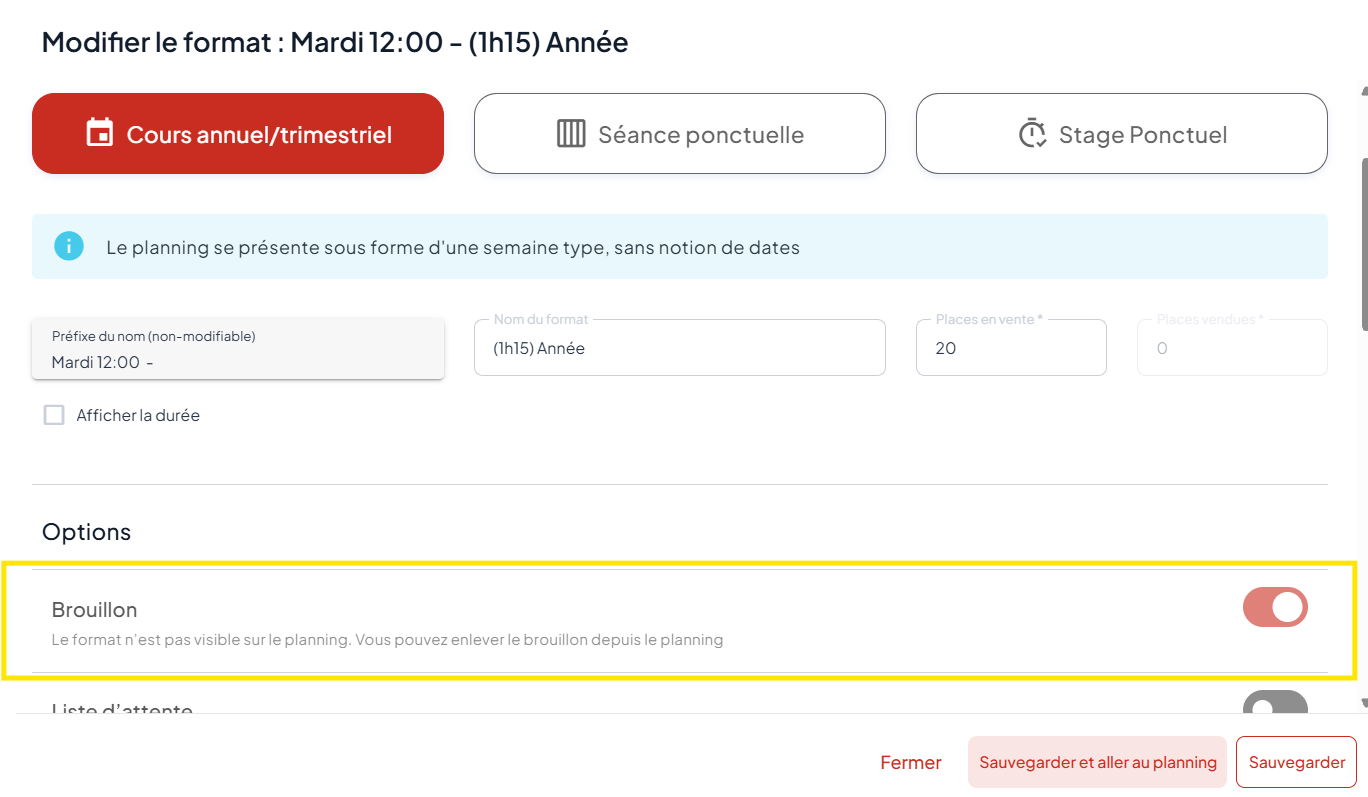
- Dans Planning, ouvrez l’atelier concerné > Modifier formats de vente
- Sur le format : 3 petits points > Modifier
- Activez (ou désactivez) l’option Brouillon
- Cliquez sur Sauvegarder
Annulation d’un cours : points de vigilance
Si vous mettez un format en brouillon parce que le cours est annulé :
- Vérifiez qu’il ne reste aucun participant dans ce format
- S’il reste des participants, vous devez :
- soit les transférer vers un autre cours,
- soit annuler leur inscription (avec leur accord)
Guide : Changer un élève de cours
Astuce : brouillon et Epass
Vous pouvez aussi mettre vos Epass en brouillon :
- en masse via Activer/Désactiver brouillons
- ou depuis l’onglet Epass
✅ Vérifier que c’est OK
- Côté admin : le format est bien en brouillon (ou publié) et la modification est sauvegardée
- Côté élèves : en navigation privée / Planning côté participant :
- le cours disparaît si brouillon
- le cours réapparaît si publié (et si dates futures + tarif ok)
Erreurs fréquentes (et comment les éviter)
Je mets en brouillon mais le cours est encore visible
- vous avez mis en brouillon le mauvais format (ex. Année au lieu de Trimestre)
- vous avez oublié de Sauvegarder
Je publie mais le cours n’apparaît pas
- pas de date future
- pas de tarif sur le format
- le format est toujours en brouillon
Je dépublie un cours annulé mais il reste des inscrits
- transférer ou annuler l’inscription avant (voir guide)
Bonnes pratiques
- Utilisez Brouillon pour préparer vos cours avant ouverture des inscriptions.
- Si vous vendez en plusieurs périodes (Année / Trimestres), nommez clairement vos formats pour éviter les erreurs.
- Testez toujours côté élèves en navigation privée après publication/dépublication.
Dépannage rapide
Le cours est toujours visible côté internautes
- Vérifiez le bon format
- Vérifiez Sauvegarder
- Testez en navigation privée
Le cours n’apparaît pas du tout (même en interne)
- Vérifiez date future
- Vérifiez format de vente
- Vérifiez tarif
Le cours est non visible alors que je veux le publier
- Vérifiez que Brouillon est désactivé
- Vérifiez date future + tarif