Personnaliser mes formulaires d’inscription
En bref
Les formulaires d’inscription définissent les informations demandées aux élèves (coordonnées, santé, autorisations, justificatifs…).
Pour qu’un élève voie le bon formulaire au moment de s’inscrire, vous devez associer un formulaire à chaque format de vente (cours annuel, stage, Epass…).
Où le trouver
Dashboard > Paramétrage > Formulaires d’inscription
Étapes simples
- Créer un formulaire type (par thème : cours annuels, stages, Epass…)
- Ajouter / ordonner les champs et définir ceux qui sont obligatoires
- Associer le formulaire aux formats de vente (et/ou Epass), puis sauvegarder
Avant de commencer (pré-requis)
Pour associer un formulaire, vous devez déjà avoir :
- des tarifs : Créer tous mes tarifs
- des formats de vente : Créer les formats de vente de mon atelier
Si vos formats de vente n’existent pas encore, vous pourrez créer le formulaire, mais vous ne pourrez pas l’associer.
Créer un formulaire d’inscription type
Les formulaires se créent en général par thème : cours annuels, Epass, stages, etc.
- Cliquez sur Ajouter un formulaire
- Donnez un nom au formulaire (ex. “Cours annuels – Adultes”, “Stages”, “Epass”)
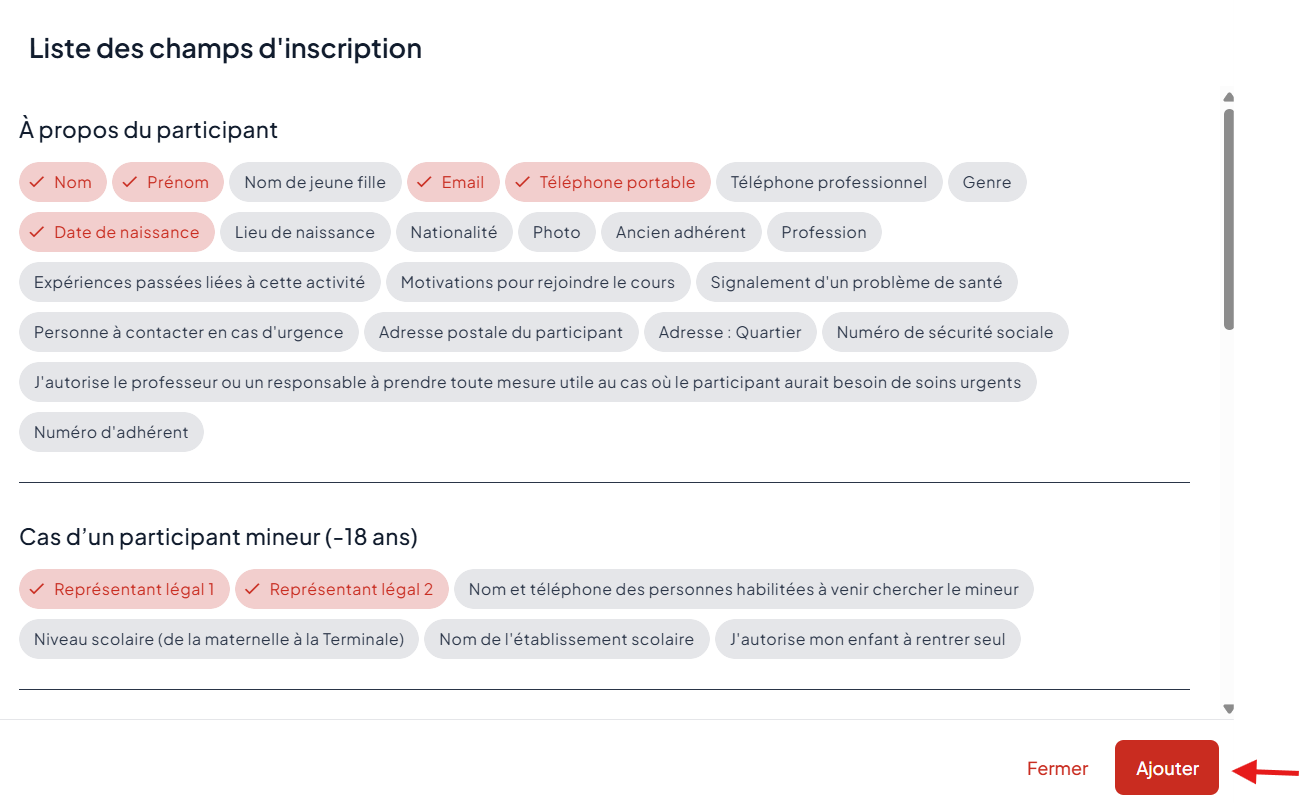
- Cliquez sur Ajouter un champ / Supprimer pour choisir les champs

Ajouter / retirer des champs
- Activez les champs en cliquant dessus (coché = actif)
- Cliquez sur Ajouter (en bas à droite) pour valider votre sélection
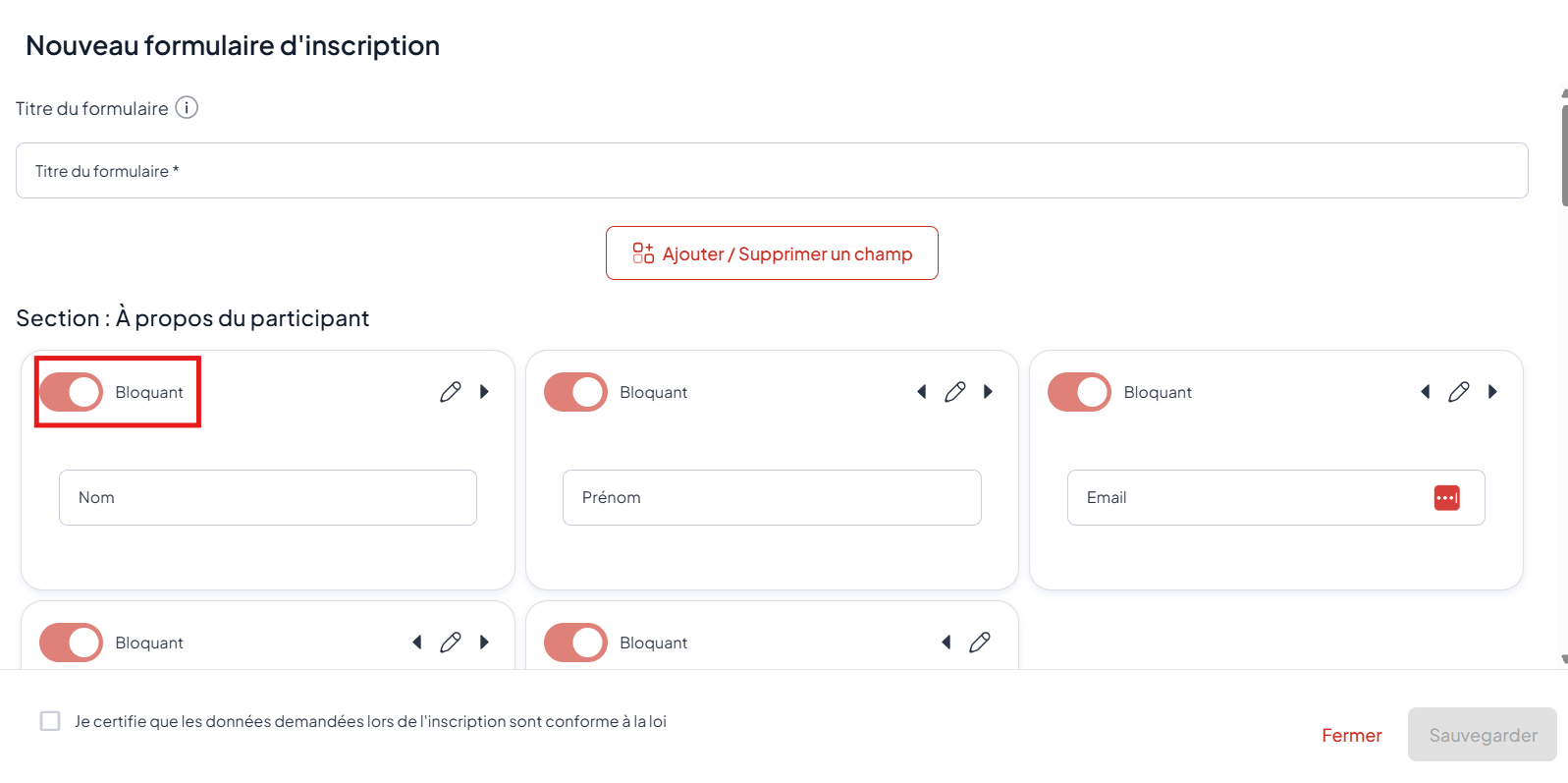
Rendre un champ obligatoire (bloquant)
Vous pouvez rendre certains champs obligatoires (bloquants) : l’élève ne pourra pas finaliser son inscription si le champ n’est pas rempli.
Exemple : certificat médical, autorisation parentale, etc.
Personnaliser la description d’un champ
Pour aider vos élèves à répondre correctement :
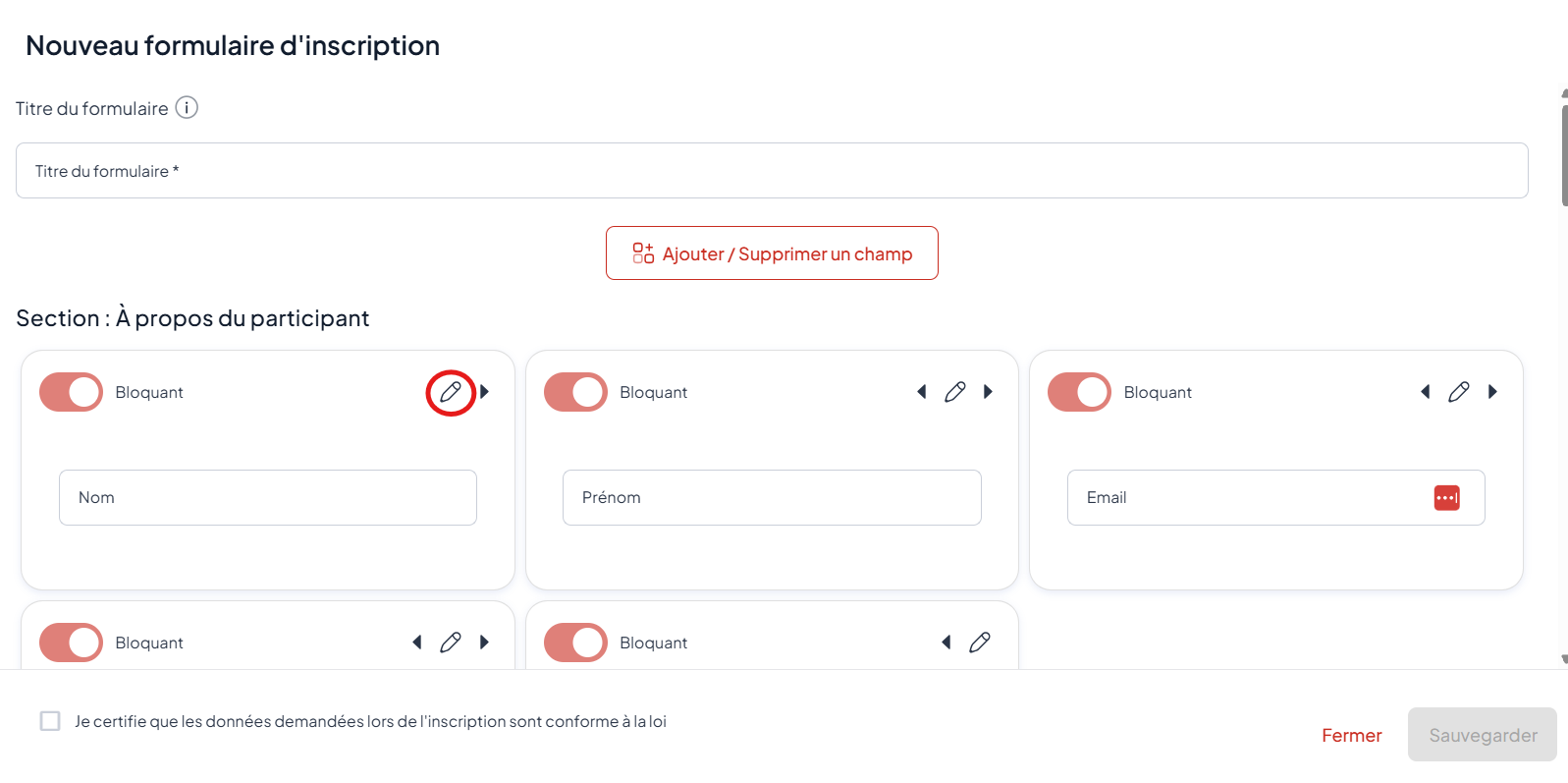
- Cliquez sur l’icône crayon à côté du champ
- Rédigez une description claire (ex. “Merci d’indiquer le nom du responsable légal…”)
Modifier l’ordre des champs
Pour améliorer l’expérience d’inscription :
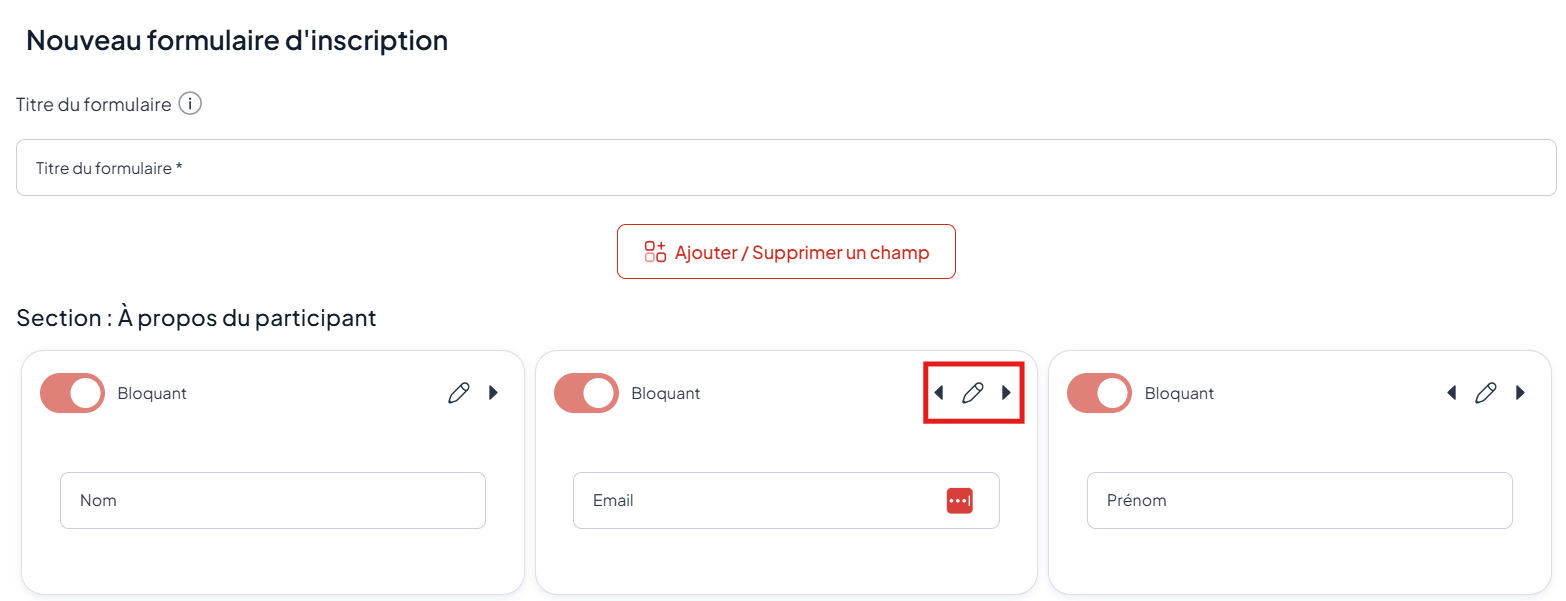
- utilisez la poignée / flèche à côté du crayon
- glissez le champ à l’emplacement souhaité
Sauvegarder
Quand votre formulaire est prêt :
- cochez la case de certification (si affichée)
- cliquez sur Sauvegarder
Important
Un même formulaire peut servir pour adultes et enfants.
Si vous rendez Date de naissance obligatoire, Viviarto peut proposer des champs adaptés selon l’âge renseigné.
Associer un formulaire à mes formats (cours / Epass / autres)
Pour qu’un formulaire soit proposé lors de l’inscription, il doit être associé aux produits concernés.
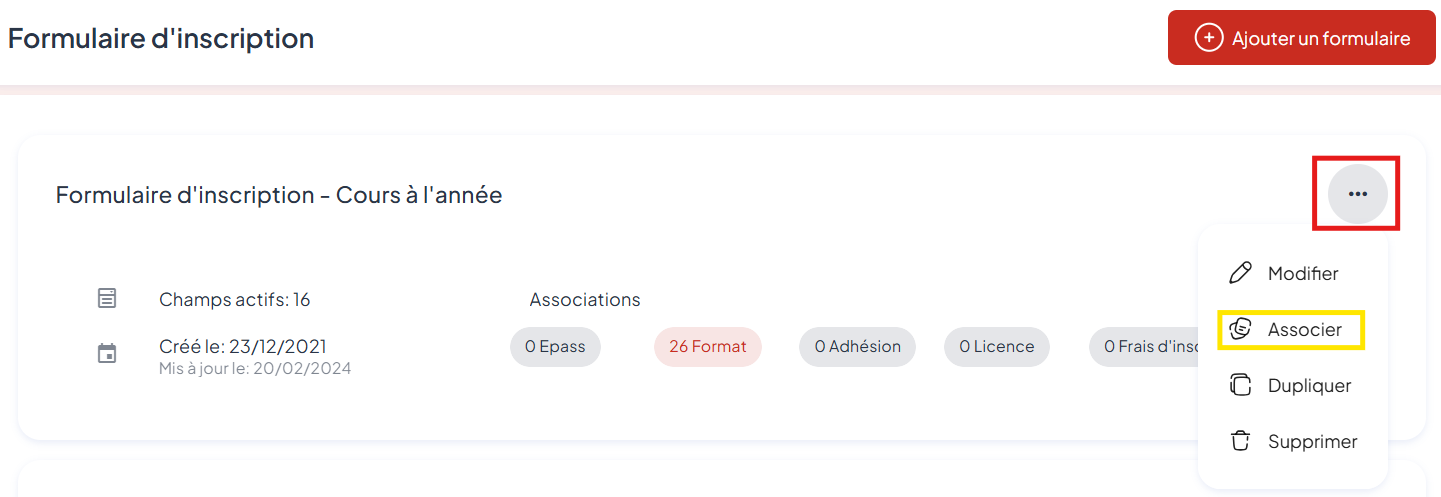
- À côté du formulaire, cliquez sur les 3 petits points
- Cliquez sur Associer
- Dans la pop-up, cliquez sur Associer
- Choisissez le type d’association :
- Formats : pour lier le formulaire à vos formats de vente (cours, stages, cours à l’unité…)
- (et selon votre écran) Epass : pour lier le formulaire aux cartes de cours
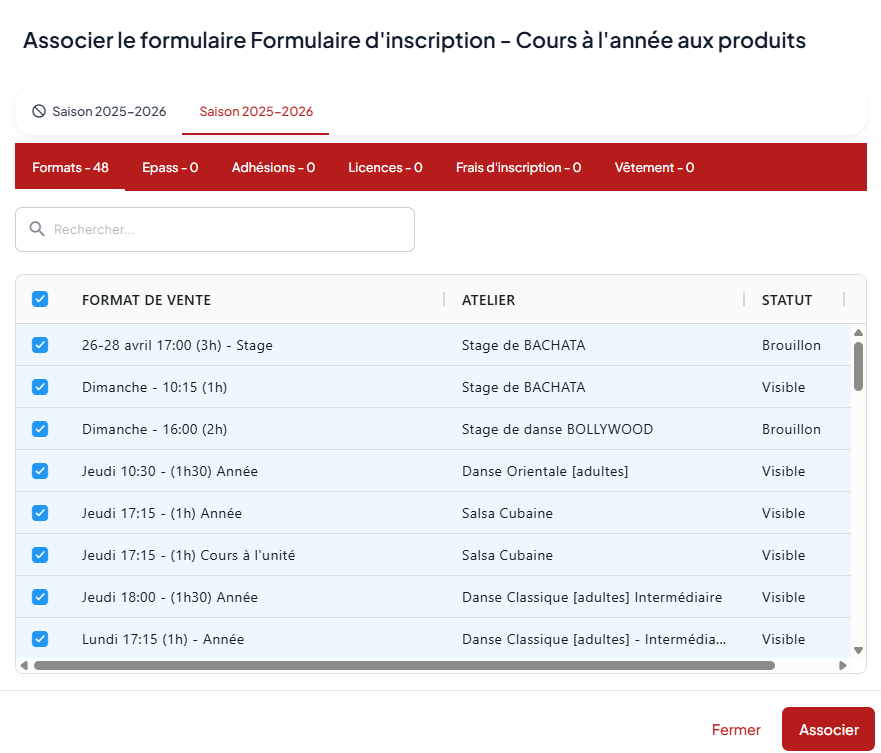
- Cochez les éléments souhaités
- Cliquez sur Associer pour enregistrer
Important
Vous pouvez associer un même formulaire à la fois :
- à des formats de vente
- et à des Epass
Il suffit de cocher les deux types d’éléments avant d’enregistrer.
Supprimer un formulaire d’inscription
Vous pouvez supprimer un formulaire, mais attention : les formats/Epass associés n’auront plus de formulaire.
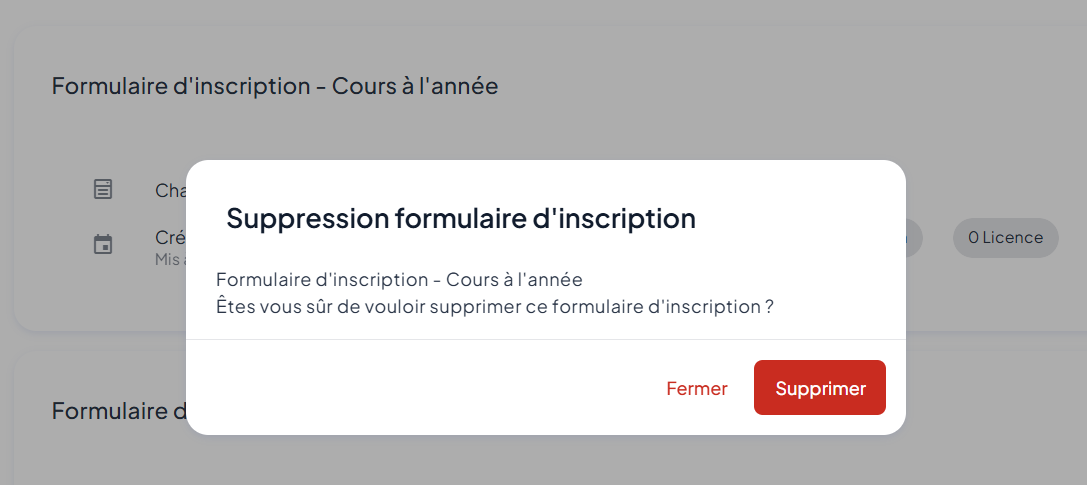
- Cliquez sur les 3 petits points du formulaire
- Cliquez sur Supprimer
- Confirmez
Attention
Après suppression, pensez à réassocier immédiatement les formats de vente à un autre formulaire (sinon inscription incomplète ou bloquée).
Bonnes pratiques
- Créez 2–3 formulaires “socles” plutôt que 15 micro-formulaires (plus simple à maintenir).
- Mettez en obligatoire uniquement ce qui est réellement nécessaire (sinon vous augmentez l’abandon d’inscription).
- Ajoutez des descriptions courtes et actionnables (“format attendu”, “exemple”, “où trouver l’info”).
- Ordonnez les champs comme un parcours logique : identité → contact → infos spécifiques → justificatifs.
- Testez le formulaire en mode élève (sur mobile aussi) avant d’ouvrir les inscriptions.
Dépannage rapide
Le mauvais formulaire s’affiche à l’inscription
- Vérifiez les associations : formulaire → formats de vente (et/ou Epass)
- Vérifiez que vous avez bien cliqué sur Associer puis enregistré
Aucun formulaire ne s’affiche
- Vérifiez qu’un formulaire est bien associé au format de vente réservé
- Vérifiez que le format n’a pas été modifié / dupliqué récemment (associations à refaire parfois)
Les élèves n’arrivent pas à terminer leur inscription
- Vérifiez les champs obligatoires (bloquants)
- Simplifiez : retirez un champ bloquant ou rendez-le non obligatoire si possible