Annuler partiellement une inscription
En bref
L’annulation partielle vous permet d’annuler uniquement une partie d’une inscription (ou d’un produit) sans annuler tout le contrat.
C’est utile si vous voulez réduire le montant dû (arrêt en cours d’année, geste commercial, remboursement partiel) tout en gardant un échéancier cohérent.
Où le trouver
Accès recommandé : Dashboard > Finances > Suivi des paiements
Accès alternatif (selon vos habitudes) : Participants > Produits – Achats > Achats (contrat)
Avant de continuer, lisez : Remboursement de mes élèves
Étapes simples
- Ouvrir le contrat de l’élève et trouver la ligne du produit/cours à ajuster
- Cliquer sur Annuler puis renseigner le Montant de l’annulation (montant à annuler)
- Confirmer, puis vérifier que Achats et Paiements (échéancier) sont cohérents
À retenir
- Vous annulez un montant, pas forcément toute la réservation.
- Objectif : éviter une annulation totale “pour un détail” et conserver une trace propre.
- Après annulation partielle, contrôlez toujours :
- le total du contrat
- les échéances futures
- le statut éventuel “Erreur montants” si incohérence
Annuler partiellement l’inscription d’un élève
Annuler entièrement une inscription pour un simple ajustement peut compliquer la gestion (administratif, remboursements, historique).
L’option Annulation partielle vous permet d’annuler un produit tout en conservant une partie du montant dans l’échéancier associé.
Accéder au contrat (exemple via Produits – Achats)
- Allez dans Participants > Produits – Achats
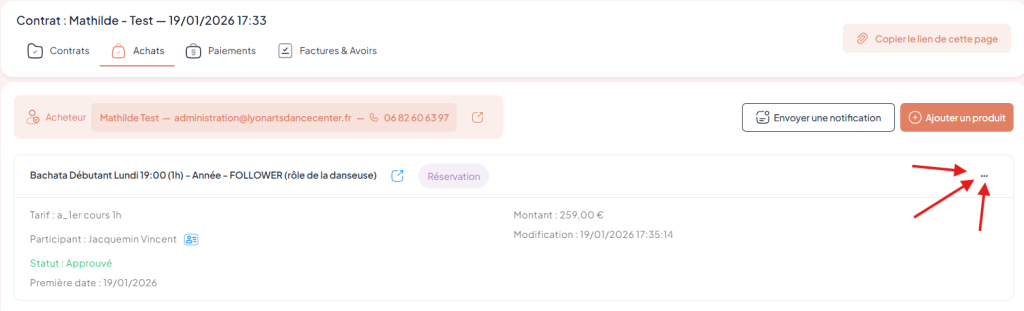
- Sur la ligne concernée : 3 petits points > Achats
- Sur le produit/cours : 3 petits points (à côté du titre) > Annuler
Renseigner le montant à annuler
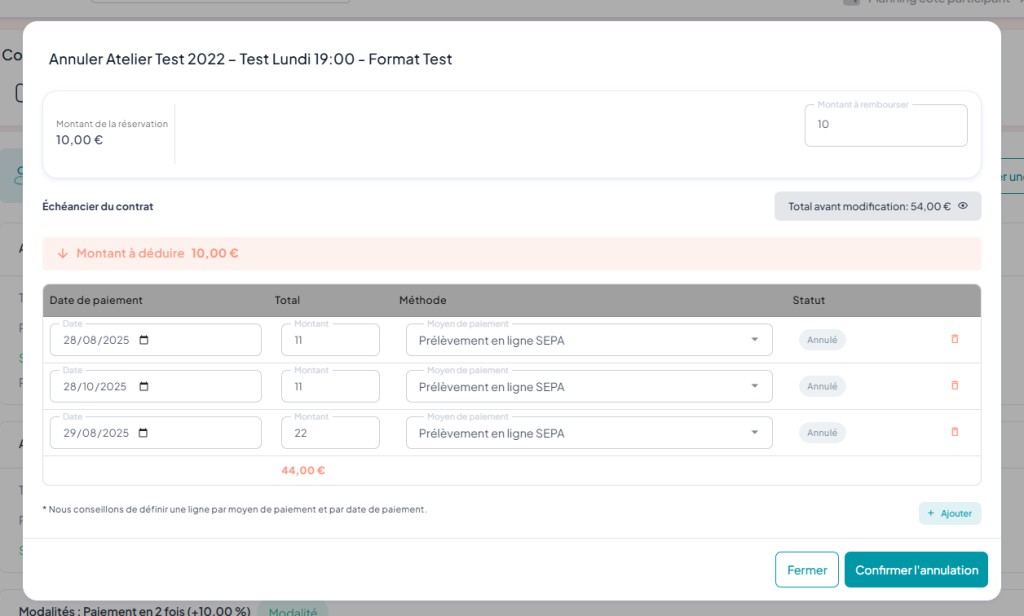
Dans la fenêtre :
- le montant de la réservation apparaît en haut à gauche
- remplissez Montant de l’annulation (en haut à droite) avec le montant que vous souhaitez annuler
Puis confirmez.
Appliquer l’annulation partielle dans différentes situations
Cas 1 — Annuler les prélèvements futurs (éviter un remboursement)
Quand un élève arrête en cours d’année (abandon, médical, déménagement), vous pouvez annuler tout ou partie des échéances futures plutôt que rembourser.
Exemple : paiement en 5 fois, arrêt après 3 mois → annuler les 2 dernières échéances.
Principe :
- modifiez l’échéancier (réduisez les montants des échéances futures concernées)
- confirmez l’annulation
Cas 2 — Modifier le moyen de paiement des échéances futures
Si l’élève doit changer de moyen de paiement (selon votre configuration et les règles du contrat) :
- Dans l’échéancier, allez dans la colonne Méthode
- Cliquez sur Moyen de paiement
- Sélectionnez le moyen souhaité
- Confirmez
Cas 3 — Modifier la date de paiement d’échéances futures
Si l’élève ne peut pas payer à la date prévue :
- Dans l’échéancier, modifiez la date dans la colonne correspondante
- Confirmez
Fonctions utiles dans l’échéancier :
- ajouter une échéance via + Ajouter
- modifier une échéance existante
- définir un moyen de paiement ligne par ligne via la colonne Méthode
✅ Vérifier que c’est OK
- Le montant total du contrat correspond à ce que vous attendez après annulation partielle
- Les échéances futures sont ajustées (montants + dates + méthode)
- Le contrat ne remonte pas en “Erreur montants” (ou l’écart est traité)
Erreurs fréquentes (et comment les éviter)
Je me trompe de montant
- relisez la “valeur réservation” en haut à gauche avant de saisir le montant à annuler
Le contrat devient incohérent
- vérifiez Achats vs Paiements (échéancier)
- si besoin, consultez : Contrat - Erreur montants
Je veux rembourser, mais j’annule juste des échéances
- annuler des prélèvements futurs évite un remboursement, mais ne rembourse pas ce qui a déjà été payé (voir le guide remboursement)
Bonnes pratiques
- Documentez la raison (médical, déménagement, geste commercial) dans vos notes internes si vous en avez l’usage.
- Faites valider le montant d’annulation en interne si votre structure a plusieurs administrateurs.
- Pour les paiements en ligne : informez l’élève par écrit (email) avant toute modification d’échéancier.
Dépannage rapide
Je ne vois pas “Montant de l’annulation”
- vérifiez que vous êtes bien dans le flux “Annuler” sur le produit (pas sur une suppression totale)
Les prélèvements ne se mettent pas à jour comme prévu
- vérifiez que vous avez bien confirmé l’annulation
- recontrôlez l’onglet Paiements / échéancier
Le contrat apparaît en erreur de montants
- comparez Achats vs Paiements et corrigez l’écart :
Contrat - Erreur montants
- comparez Achats vs Paiements et corrigez l’écart :